
Plantilla Excel de Presupuesto de Navidad (Gratis)
Controla el gasto de la Navidad en Excel: regalos, comidas, viajes y lotería, con lo presupuestado, lo gastado y lo que te queda. Plantilla gratis.
Actualizado: septiembre de 2026 · Autor: Alejandro. Plantilla gratuita para descargar y personalizar.
La Navidad es la época del año en la que más fácil resulta que el dinero se te escape sin darte cuenta: regalos de última hora, cenas de empresa, la cesta de Nochebuena, el viaje para ver a la familia y, cómo no, la lotería. Si quieres disfrutar las fiestas sin sustos en enero, esta plantilla presupuesto de navidad excel te ayuda a poner cifras a cada gasto antes de que ocurra, no después.
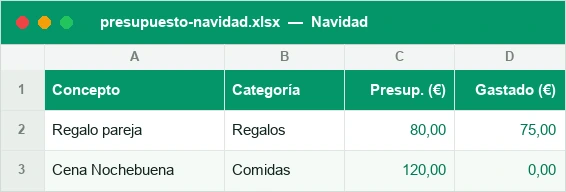
La plantilla tiene dos hojas pensadas para que no te pierdas en números: la hoja Navidad, donde apuntas cada concepto con su categoría, lo que tenías pensado gastar y lo que has gastado realmente (con colores que avisan si te pasas), y la hoja Resumen, que te da de un vistazo el presupuesto total, lo gastado, lo que te queda y el porcentaje consumido.
No hace falta que seas un experto en Excel ni en finanzas personales: rellenas, la plantilla calcula, y tú decides si frenar o seguir adelante con el turrón.
Para qué sirve y para quién es
Esta plantilla está pensada para cualquier persona u hogar que quiera controlar el gasto navideño sin renunciar a disfrutar las fiestas. Da igual si vives solo, si organizas la Navidad para toda la familia o si simplemente quieres evitar que diciembre te descuadre las cuentas del año.
Sirve para controlar, entre otros, estos bloques de gasto: regalos (familia, pareja, amigos, amigo invisible, niños), comidas y cenas (Nochebuena, Navidad, Nochevieja, comidas de empresa), viajes (billetes, gasolina, peajes, alojamiento si vas a ver a la familia) y lotería y juegos (Lotería de Navidad, Euromillones, El Niño). También puedes añadir categorías propias como decoración, ropa de fiesta o donativos.
Cómo usar la plantilla paso a paso
Usar la plantilla lleva menos de cinco minutos la primera vez. Sigue estos pasos:
- Abre la hoja Navidad y decide tu presupuesto total para estas fiestas (puedes escribirlo directamente en la hoja Resumen).
- En la columna Concepto, escribe cada gasto previsto: ‘Regalo para mamá’, ‘Cena de Nochebuena’, ‘Billetes de tren’, etc.
- Asigna una categoría a cada concepto (Regalos, Comida, Viajes, Lotería, Otros) usando la lista desplegable de la columna.
- Rellena la columna Presupuesto con lo que tienes pensado gastar en cada concepto, antes de comprar nada.
- A medida que vayas comprando, anota lo que has gastado realmente en la columna Gastado.
- La columna Diferencia se calcula sola y se colorea: en verde si vas dentro de lo previsto, en rojo si te has pasado.
- Revisa la hoja Resumen para ver de un vistazo el presupuesto total, lo gastado, lo que te queda y el % consumido.
- Repite el proceso cada vez que hagas una compra nueva, así siempre tienes el dato actualizado.
En menos de un minuto por gasto, tienes tu presupuesto navideño siempre al día.
Pon un tope por categoría
Uno de los trucos que más funciona con esta plantilla es no limitarte a un presupuesto global, sino poner un tope por categoría. Si sabes que ‘regalos’ es tu punto débil, márcate un límite claro (por ejemplo, 300€) y no lo muevas aunque veas una oferta irresistible.
Para que el aviso sea visual, la hoja usa formato condicional: en cuanto el gasto de una categoría se acerca o supera el tope, la celda cambia de color. Si quieres aprender a crear tus propias reglas de color, tienes la guía completa en formato condicional en Excel.
La columna de categoría funciona con una lista desplegable, así que no puedes escribir mal ni duplicar categorías por error (por ejemplo ‘Regalo’ y ‘Regalos’ como si fueran cosas distintas). Si quieres montar tus propias listas desplegables en otras plantillas, aquí tienes el tutorial de listas desplegables en Excel.
| Categoría | % orientativo del presupuesto | Ejemplo con 800€ |
|---|---|---|
| Regalos | 45% | 360€ |
| Comida y cenas | 25% | 200€ |
| Viajes | 15% | 120€ |
| Lotería y juegos | 10% | 80€ |
| Otros (decoración, ropa…) | 5% | 40€ |
Estos porcentajes son solo un punto de partida: ajusta el reparto a tu situación real. Si vives con la familia y no viajas, mueve ese dinero a regalos o ahorro para enero.
La cuesta de enero: por qué presupuestar la Navidad
La famosa cuesta de enero no aparece de la nada: es la factura que llega cuando en diciembre se ha gastado sin control. Entre regalos, comidas fuera de lo habitual, viajes y la tentación de ‘total, es Navidad’, es fácil que el gasto real duplique lo que tenías en mente.
Presupuestar con antelación te permite repartir el golpe: sabes cuánto necesitas ahorrar antes de diciembre, en qué categorías tienes margen y dónde debes frenar. Así llegas a enero con la cuenta bajo control, en lugar de descubrir el roto cuando llega el extracto de la tarjeta.
Ventajas de hacerlo en Excel
Podrías apuntar los gastos navideños en una libreta o en el móvil, pero hacerlo en Excel tiene ventajas claras frente a otros métodos:
- Cálculos automáticos: la diferencia entre presupuesto y gasto, el total consumido y el porcentaje se actualizan solos, sin que tengas que sacar la calculadora.
- Colores que avisan: el formato condicional te muestra de un vistazo qué categorías van bien y cuáles se están descontrolando, sin tener que leer números fila por fila.
- Todo en un mismo archivo: la hoja Navidad para el detalle y la hoja Resumen para la visión global, sin depender de varias apps distintas.
- Se adapta a ti: añade filas, cambia categorías o modifica el presupuesto total en cualquier momento, algo que en apps cerradas no siempre es posible.
- Funciona sin conexión y no depende de que una aplicación siga existiendo el año que viene.
Además, si quieres ir un paso más allá, puedes calcular fácilmente qué porcentaje del presupuesto total representa cada categoría con una fórmula sencilla; te lo explicamos en cómo calcular un porcentaje en Excel.
Trucos para gastar menos en Navidad sin quedar mal
Cuadrar el presupuesto no significa hacer un Amigo Invisible triste ni cenar peor. Con algo de planificación, se nota poco y se ahorra mucho:
- Pon fecha límite a la lista de regalos: cerrar la lista pronto evita las compras de pánico de última hora, que suelen ser las más caras.
- Organiza un Amigo Invisible en grupos grandes (familia extensa, oficina) en lugar de regalar a cada persona por separado.
- Aprovecha el Black Friday y ofertas de diciembre para comprar con antelación lo que ya sabes que vas a regalar.
- Fija un menú cerrado para las cenas importantes en lugar de comprar ‘por si acaso’, que es donde más se dispara el gasto en comida.
- Destina a la lotería solo lo que puedas permitirte perder, y anótalo como una categoría más, no como un gasto aparte que no cuenta.
- Revisa la plantilla cada dos o tres días durante diciembre: cuanto antes veas que una categoría se dispara, antes puedes corregir el rumbo.
Cómo está hecha
Dos hojas más instrucciones: Navidad (concepto, categoría, presupuesto, gastado y diferencia con coloreado) y Resumen (presupuesto, gastado, lo que queda y % consumido).
Dudas rápidas
¿La plantilla sirve si organizo la Navidad para toda la familia, no solo para mí?
¿Puedo añadir más categorías aparte de regalos, comida, viajes y lotería?
¿Qué pasa si me paso del presupuesto en una categoría?
¿Necesito saber fórmulas de Excel para usar la plantilla?
¿Puedo usar la plantilla para más de una Navidad?
¿La plantilla funciona en Excel y en Google Sheets?
¿Cómo sé cuánto presupuesto total poner en la hoja Resumen?
¿Sirve la plantilla para controlar también la lotería de Navidad?
Más plantillas para ti
No afiliado a Microsoft. Excel® es una marca registrada de Microsoft Corporation.