
Cómo ajustar el ancho de columna y el alto de fila en Excel
Ajusta el ancho de columna y el alto de fila en Excel: autoajustar con doble clic, ancho exacto, varias a la vez y por qué sale #####. Guía práctica.
Seguro que alguna de estas tres escenas te resulta familiar:
- Pegas una exportación y todas las columnas aparecen con el mismo ancho mínimo, con los nombres cortados por la mitad.
- Una fecha o un importe se convierte en una hilera de ##### y dudas de si has estropeado el dato.
- Un comentario largo se queda en una sola línea y tapa media tabla.
Las tres se arreglan en segundos cuando sabes ajustar el ancho de columna en Excel y el alto de fila con el método adecuado. Aquí tienes todos, del más rápido al más fino, y la razón por la que Excel mide unas cosas en caracteres y otras en puntos.
Practícalo en un archivo real. La plantilla «Horario Semanal» lo usa con datos de ejemplo; descárgala y cambia las cifras por las tuyas.
⬇️ Descargar la plantilla (gratis)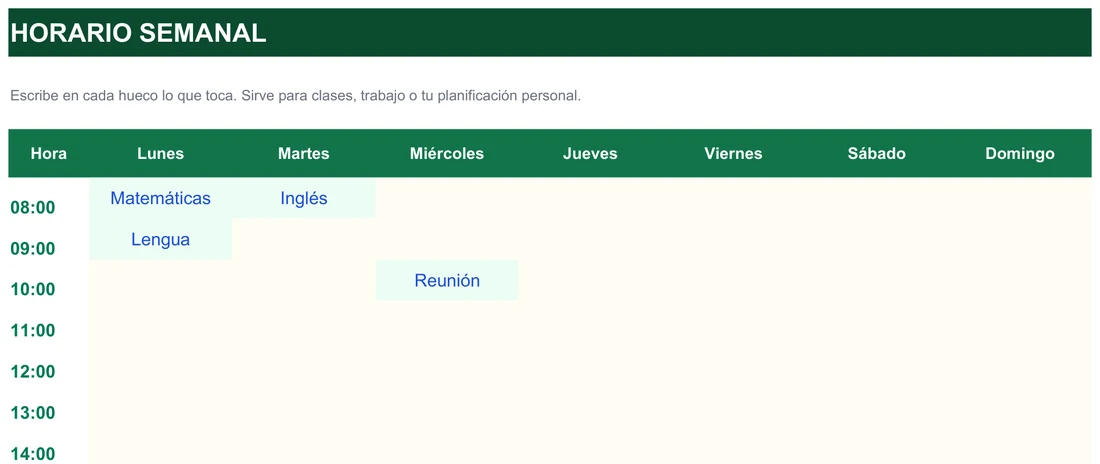
Qué anchos eligen nuestras plantillas y por qué funcionan
Antes de entrar en la teoría, mira cómo queda una hoja terminada. Las plantillas descargables de esta web llevan los anchos calibrados a mano, y los números que han salido cuentan una historia bastante coherente: cada tipo de contenido tiene su medida natural. Estos son los valores reales de cinco de ellas, medidos en caracteres.
- Inventario con entradas y salidas: en la hoja Productos, Código mide 14, Producto 26, Categoría 16, Stock mínimo 14, Entradas y Salidas 12 cada una, Stock actual 14 y Estado 12. En Movimientos, Fecha 12, Código 16, Tipo 14, Cantidad 12 y Notas 30.
- Control de ventas diario: Fecha 12, Producto / Servicio 24, Cantidad 10, Precio ud. y Total 12 cada una, y Forma de pago 16.
- Gastos mensuales del hogar: la columna de categorías mide 26, cada uno de los doce meses solo 9 y el Total año 12.
- Factura para autónomos: en la hoja Factura, 26, 22, 10, 12, 22 y 15 de izquierda a derecha, según lleve conceptos, importes o referencias.
- Presupuesto de proyecto: Partida 26, Categoría y Coste previsto 16, Coste real y Desviación 14, Estado 12.
Si ordenas esas cifras por tipo de dato, el patrón aparece solo. El texto descriptivo (productos, partidas, categorías) ronda los 24-26 caracteres. Las fechas y los códigos viven entre 12 y 16. Los importes se quedan en 12-14, y una cantidad pura, sin símbolo, cabe en 10. Cuando hay doce columnas iguales, como los meses, bastan 9. Y el campo libre de notas es el único que se estira hasta 30 para que no se corte a la primera frase.
Dos detalles que no se ven a primera vista
El primero está en la columna A: en todas estas hojas mide 2 caracteres, una banda estrecha que hace de margen y deja respirar a la tabla sin necesidad de dejar celdas vacías con aspecto raro. El segundo está en las filas. Las filas de datos conservan los 15 puntos de siempre, pero la fila de cabeceras mide 30 puntos, justo el doble, y tiene activado el ajuste de texto. Así un rótulo como «Stock mínimo» puede partirse en dos líneas si hace falta sin obligar a ensanchar la columna.
No tomes estos números como una norma, sino como punto de partida: si tus productos tienen nombres de 40 letras, necesitarás más de 26. Lo importante es el método, que consiste en dimensionar cada columna según lo más largo que vaya a contener y no según lo que se ve en la primera fila de prueba. En los apartados siguientes vas a ver las herramientas para llegar a esas medidas sin tantear.
¿Quieres comprobar cualquiera de estas medidas en tus propios archivos? Selecciona la columna, abre Inicio → Formato → Ancho de columna y lee el número que aparece en el cuadro, sin cambiarlo. Es la forma más rápida de copiar el «estilo» de una hoja que te gusta: anotas los valores de las columnas clave y los aplicas en la tuya. Lo mismo sirve con Alto de fila para saber cuántos puntos tiene una cabecera.
Cuatro gestos para cambiar el tamaño de una columna
Excel ofrece varias vías para llegar al mismo sitio y conviene tener claras las diferencias, porque cada una brilla en un momento distinto. Piensa en ellas como cuatro herramientas de un mismo cajón.
Retoque visual de una o dos columnas. Inmediato, pero difícil de repetir con exactitud.
La columna se ajusta al contenido más largo. Sin menús y sin calcular nada.
Mismas acciones que el ratón, más el cuadro para escribir un ancho o un alto exactos.
Un valor fijo para igualar varias columnas, aunque contengan cosas distintas.
Arrastrar: el retoque a ojo
Sitúa el puntero sobre la línea que separa dos letras de la cabecera, por ejemplo entre la B y la C. Cuando cambie a una doble flecha horizontal, pulsa y arrastra: a la derecha ensancha, a la izquierda estrecha. Mientras mueves el ratón aparece una pequeña etiqueta con la medida en caracteres y en píxeles, de modo que puedes soltar justo donde quieras. Sirve igual para las filas: el borde inferior del número de fila, entre la 3 y la 4, controla el alto de la 3.
Su punto débil es la repetición. Dos columnas arrastradas a ojo rara vez quedan idénticas, y en una tabla de diez columnas esa diferencia se nota. Reserva este gesto para dar un toque extra de aire a una fila con texto en varias líneas, algo que el autoajuste no haría por ti.
Doble clic: el ancho justo, sin pensar
En el mismo borde derecho de la letra de columna, en lugar de arrastrar, haz doble clic. La columna salta al ancho exacto que necesita su contenido más largo. En filas funciona igual con el borde inferior del número, y respeta los saltos de línea del texto. Es probablemente el gesto más usado de todo el programa porque no abre ningún cuadro ni pide ningún dato.
Conviene saber qué mide el autoajuste: lo que se ve en cada celda, es decir, el texto, el número con su formato aplicado (símbolo de moneda, separador de miles) y el tamaño de letra. Si después cambias la fuente o la subes de tamaño, el cálculo anterior queda obsoleto y toca repetir el doble clic.
La cinta de opciones: cuando quieres documentar el proceso
Si prefieres menús al ratón, o estás escribiendo instrucciones para otra persona, ve a la pestaña Inicio, grupo Celdas, y abre Formato. El desplegable agrupa cinco acciones sobre el tamaño de las celdas:
- Autoajustar ancho de columna, equivalente al doble clic en la columna.
- Autoajustar alto de fila, el equivalente para filas, incluido el texto en varias líneas.
- Ancho de columna, que abre un cuadro para escribir el valor exacto.
- Alto de fila, con su propio cuadro, esta vez en puntos.
- Ancho predeterminado, que fija el ancho de las columnas que aún no has tocado en esa hoja.
Ventaja de pasar por el menú: puedes seleccionar antes una hoja entera, un conjunto de columnas salteadas o una combinación de ambas, y aplicar la acción sin tener que localizar el borde exacto con el puntero.
El alto de fila, que se comporta distinto
Las filas tienen una peculiaridad que ahorra trabajo: crecen solas. Si escribes en una celda un texto con ajuste de línea o subes el tamaño de la letra, Excel aumenta el alto en cuanto confirmas, siempre que no hayas fijado el alto a mano. Cuando lo fijas, esa fila deja de reaccionar y puede cortar el contenido. Por eso, ante una fila que «no obedece», lo primero es repetir el autoajuste de alto: devuelve a la fila su comportamiento automático. Y si necesitas uniformidad, por ejemplo para una lista con filas de aspecto idéntico, fíjalas todas con el mismo número de puntos.
El mismo ancho para varias columnas a la vez
Para igualar columnas, selecciónalas primero: clic en la primera letra y arrastre hasta la última si son contiguas, o Ctrl más clic en cada letra si no lo son (B, D y F, por ejemplo). Después, botón derecho sobre una de las letras seleccionadas, Ancho de columna, escribe el número, 12 pongamos, y acepta. Todas adoptan esa medida en un solo paso. Con el ratón también puedes arrastrar el borde de una de las seleccionadas y cambiarán todas a la vez, aunque entonces el resultado depende de dónde sueltes.
¿Por qué mi columna sigue torcida? Dudas reales sobre anchos y altos
Las preguntas que más se repiten no están en los manuales, sino en el momento en que el autoajuste «no hace caso». Aquí van respondidas de una en una.
¿Puedo cambiar el ancho de una columna solo con el teclado?
Sí, aunque no hay un único atajo igual en todas las versiones. Selecciona la columna, abre Inicio → Formato → Ancho de columna navegando con Alt y las letras que Excel muestra sobre la cinta, escribe el número de caracteres y acepta.
He autoajustado y el texto sigue sin verse entero. ¿Qué pasa?
Lo más probable es que la celda esté combinada, porque el autoajuste no calcula bien sobre ellas. La segunda causa habitual: el texto tiene activado Ajustar texto pero la fila tiene un alto fijado a mano y ya no crece. En ese caso usa Inicio → Formato → Autoajustar alto de fila.
¿Cuánto puede medir una columna como máximo?
El ancho va de 0 (columna oculta) a 255 caracteres. El alto de fila admite de 0 (fila oculta) a 409 puntos. En la práctica ninguna hoja razonable se acerca a esos topes.
¿Cómo oculto una columna sin borrar nada?
Ocultar equivale a ponerle ancho cero. Botón derecho sobre la letra y Ocultar, o arrastrar el borde hasta que desaparezca. Para recuperarla, selecciona las dos letras vecinas y elige Mostrar. Los datos nunca se tocan.
¿Puedo escribir el ancho en centímetros?
No: el cuadro de Ancho de columna solo acepta caracteres. Si necesitas centímetros por motivos de impresión, cambia a la vista Diseño de página (pestaña Vista), donde las reglas usan la unidad configurada en las opciones de Excel.
¿Por qué un CSV se abre con todas las columnas igual de estrechas?
Un archivo CSV no guarda formato alguno, de modo que Excel aplica el ancho predeterminado a todas. Haz clic en el cuadro de la esquina para seleccionar la hoja y dale doble clic a cualquier borde de columna: cada una se ajustará a su contenido.
¿Se respeta el ancho al exportar a PDF?
Sí. Lo que ves en el momento de imprimir o exportar es lo que sale, así que revisa anchos y altos antes, para que no se corte ningún texto ni salte una columna a otra página.
¿Cómo dejo todas las filas con el mismo alto, sin autoajuste?
Selecciona las filas (con Ctrl si son alternas), abre Inicio → Formato → Alto de fila, escribe el valor en puntos y acepta. Todas adoptan esa medida, les cuadre o no su contenido.
Mi ancho 12 se ve distinto en otro ordenador, ¿es normal?
Puede pasar. Como la unidad depende del ancho de la fuente predeterminada del libro, si esa fuente cambia (o no está instalada en el otro equipo), los mismos 12 caracteres ocupan un espacio algo diferente en pantalla. Conviene no cambiar la fuente base de un archivo que vas a compartir.
¿El autoajuste cuenta las fórmulas o solo lo escrito?
Mide lo que la celda muestra, no la fórmula. Una celda con una suma larga de referencias que enseña «1.250,00 €» se ajustará al ancho de esas diez posiciones, no al de la fórmula.
¿Ocultar una columna y ponerle ancho cero es lo mismo?
En la práctica sí: la columna deja de verse y sus datos siguen contando en las fórmulas. Lo que cambia es la recuperación: una columna oculta se devuelve con Mostrar sobre las vecinas, mientras que una estrechada a mano se vuelve a ensanchar arrastrando su borde.
¿Cansado de retocar columnas a mano? Nuestras plantillas llegan con los anchos ya calibrados, listas para rellenar. Gratis.
Ver la plantilla de inventarioUna hoja desordenada en seis pasos
Imagina que te llega una exportación de ventas con la tabla amontonada: columnas iguales de estrechas, fechas convertidas en almohadillas y una columna de observaciones que se desborda sobre las vecinas. Este es el orden que mejor funciona para dejarla presentable sin perder tiempo.
- Selecciona toda la hojaPulsa el cuadro de la esquina superior izquierda, ese que está sobre el número de fila 1 y a la izquierda de la columna A. Se marcan todas las celdas de una vez.
- Autoajusta los anchosDoble clic en el borde de cualquier letra de columna. Cada columna se adapta a su propio contenido y las almohadillas desaparecen si eran por falta de ancho.
- Fija un ancho común donde convengaPara columnas del mismo tipo (por ejemplo, todos los importes) usa Inicio → Formato → Ancho de columna y escribe el mismo número, de modo que queden simétricas.
- Activa Ajustar texto en las observacionesEn Inicio, grupo Alineación, para que el texto largo ocupe varias líneas dentro de la celda en vez de invadir las vecinas.
- Autoajusta el alto de filaCon la hoja seleccionada, doble clic en el borde inferior de cualquier número de fila, o Inicio → Formato → Autoajustar alto de fila. Las filas crecen solo lo necesario.
- Clona los anchos en otras hojasSi tienes más hojas con la misma estructura, no repitas el trabajo: copia las columnas y usa pegado especial.
Un caso resuelto: la tabla de productos
Supón una hoja de productos con cuatro columnas: código (siempre del estilo A-001), nombre (hasta unos 30 caracteres), categoría y precio. Si autoajustas toda la hoja de golpe, el código quedará muy estrecho, el nombre ocupará lo que pida el producto más largo y el precio se ajustará a su cifra con el símbolo del euro. Es un buen punto de partida, pero no queda armónico: tres anchos distintos casi al azar. El segundo paso consiste en redondear: a los códigos y precios les das un ancho común de 12, y al nombre, uno fijo algo mayor que su texto más largo para que un producto nuevo no obligue a reajustar nada. La tabla gana ritmo y se mantiene estable cuando añadas filas.
Copiar anchos con pegado especial
Excel no tiene un botón de «copiar ancho», pero el pegado especial lo resuelve en cuatro movimientos, muy útil cuando has afinado una hoja modelo y quieres que las demás hereden sus medidas:
- Selecciona las columnas cuyo ancho quieres copiar y pulsa Ctrl + C.
- Selecciona las columnas de destino.
- Botón derecho y Pegado especial, o Ctrl + Alt + V.
- Marca Anchos de columna y acepta.
El destino adopta la medida exacta del origen aunque su contenido sea totalmente distinto. Es la técnica que usan quienes preparan plantillas: se calibra una hoja con calma y el resto se clona.
Cuando el desorden viene del texto largo
Si una celda lleva un texto largo y no quieres ensanchar la columna porque estropearía el diseño, deja que sea la fila la que crezca. Con Ajustar texto activado, Excel calcula cuántas líneas necesita según el ancho actual y sube el alto lo justo. Para controlar dónde se parte la frase con un salto manual, tienes todos los detalles en la guía de salto de línea en una celda de Excel.
Un detalle que despista: si más tarde ensanchas la columna, el texto necesitará menos líneas pero la fila no se encoge por sí sola. Basta repetir el doble clic en el borde del número de fila, o Autoajustar alto de fila, para que se recalcule.
Glosario del tamaño de celda: caracteres, puntos y almohadillas
Buena parte de la confusión viene de que Excel mezcla unidades distintas y nombres poco intuitivos. Este glosario reúne los conceptos que hay que tener claros para no tantear.
- Carácter (unidad de ancho)
- El ancho de columna no se mide en centímetros ni en píxeles, sino en caracteres. Un carácter equivale al ancho estándar de la fuente predeterminada de la hoja, normalmente Calibri 11. Por eso, si cambias esa fuente, el mismo número puede verse algo más ancho o más estrecho.
- Punto (unidad de alto)
- El alto de fila se mide en puntos, la unidad de las fuentes, con 72 puntos por pulgada. Una fila nueva mide 15 puntos, suficiente para una letra de tamaño 11.
- Ancho predeterminado
- La medida de las columnas que no has tocado: habitualmente 8,43 caracteres, unos 64 píxeles. Se cambia en Inicio → Formato → Ancho predeterminado y solo afecta a las columnas sin ancho personalizado.
- Autoajuste
- Orden que dimensiona la columna o la fila según su contenido visible. Se lanza con doble clic o desde Formato.
- Ajustar texto
- Opción del grupo Alineación que reparte un texto largo en varias líneas dentro de la misma celda. Es lo que hace crecer la fila.
- Almohadillas (#####)
- Aviso de que el número o la fecha no caben con el formato aplicado. El dato sigue intacto en la celda.
- Cuadro de la esquina
- El pequeño botón donde se cruzan las cabeceras de fila y columna. Selecciona la hoja entera.
- Ancho cero
- Es lo que hay detrás de una columna oculta: sigue existiendo, con sus datos, pero mide 0.
| Elemento | Unidad | Valor por defecto | Dónde se fija |
|---|---|---|---|
| Ancho de columna | Caracteres de la fuente estándar | 8,43 caracteres (~64 píxeles) | Inicio → Formato → Ancho de columna |
| Alto de fila | Puntos (pt) | 15 puntos (fuente 11 pt) | Inicio → Formato → Alto de fila |
| Ancho en Google Sheets | Píxeles | 100 píxeles | Clic derecho → Cambiar tamaño de columna |
| Alto en Google Sheets | Píxeles | 21 píxeles | Clic derecho → Cambiar tamaño de fila |
Qué hay detrás de las almohadillas
Cuando una celda muestra #####, Excel te está avisando de que la columna es demasiado estrecha para enseñar el valor completo con su formato (una fecha larga, un número con muchos decimales, una cifra con símbolo de moneda). Lo hace a propósito: prefiere un aviso a mostrarte una cifra recortada que podrías confundir con otra. Imagina un 1.500.000 enseñado como «1.500» por falta de sitio; el error pasaría inadvertido. El texto normal, en cambio, se desborda sobre las celdas vacías contiguas o se corta sin aviso.
| Síntoma | Causa probable | Solución |
|---|---|---|
| ##### en una fecha u hora | La columna es más estrecha que el formato de fecha | Doble clic en el borde, o ensanchar a mano |
| ##### en un número o moneda | Decimales, separador de miles o símbolo ocupan más que el ancho actual | Ensanchar la columna o reducir decimales |
| Texto cortado, sin almohadillas | La celda de al lado tiene contenido y no deja desbordar | Ensanchar o activar Ajustar texto |
Otros entornos y casos especiales: Sheets, combinadas e impresión
Los principios son los mismos, pero hay tres situaciones en que las reglas cambian lo bastante como para detenerse a mirarlas.
Mide todo en píxeles y lo llama «Cambiar tamaño». Mismo doble clic, distinto vocabulario.
El autoajuste de ancho y alto falla sobre ellas. Mejor alternativa: Centrar en la selección.
Se respetan los anchos y altos de ese momento. Revísalos antes de exportar.
Ajustar columnas y filas en Google Sheets
Si tu plantilla vive en Google Sheets, arrastrar el borde de la columna y hacer doble clic para autoajustar funcionan igual que en Excel. Para dar una medida concreta, botón derecho sobre la letra y Cambiar tamaño de columna: allí eliges entre escribir un número de píxeles o pulsar Ajustar a los datos, que es el equivalente exacto del autoajuste. Las filas tienen la opción paralela Cambiar tamaño de fila.
| En Excel | En Google Sheets |
|---|---|
| Ancho de columna | Cambiar tamaño de columna (en píxeles) |
| Autoajustar ancho de columna | Cambiar tamaño de columna → Ajustar a los datos |
| Alto de fila | Cambiar tamaño de fila (en píxeles) |
| Ajustar texto | Formato → Ajuste de texto → Ajustar |
| Ancho predeterminado | No existe como opción global; se fija por columna |
La consecuencia práctica de que Sheets use una única unidad, el píxel, es que al migrar una plantilla de Excel los números de ancho y alto no se trasladan tal cual. Habrá que reajustarlos a ojo en el nuevo entorno.
Por qué falla el autoajuste con celdas combinadas
Cuando combinas celdas para un título que cruza varias columnas, el doble clic y el comando Autoajustar dejan de calcular bien, porque Excel no sabe repartir la necesidad de espacio entre las columnas o filas que forman la celda. Con Ajustar texto activado el síntoma es típico: la fila se queda corta y la última línea queda cortada. El remedio fiable es fijar el alto a mano arrastrando el borde.
Si combinas por pura estética, plantéate Centrar en la selección, que centra visualmente el texto sin fusionar nada y evita este problema. Los pros y contras completos están en la guía de combinar celdas en Excel, y si lo que buscas es un aspecto ordenado con estilos, mira dar formato como tabla.
Pantalla, impresión y paneles
El ancho predeterminado solo gobierna lo que ves al trabajar. Si el objetivo final es una página impresa, combina un buen reparto de anchos con el área de impresión que explica la guía de imprimir en Excel en una sola hoja. Y si manejas hojas largas, el ajuste de columnas casa muy bien con inmovilizar paneles, que mantiene visibles las cabeceras mientras repasas el resto.
Para tenerlo todo a mano, esta tabla reúne las rutas que hemos ido viendo, con su equivalente de ratón cuando existe. Guárdala como chuleta junto a tus plantillas.
| Acción | Ruta en el menú | Con el ratón |
|---|---|---|
| Autoajustar ancho | Inicio → Formato → Autoajustar ancho de columna | Doble clic en el borde derecho de la letra |
| Autoajustar alto | Inicio → Formato → Autoajustar alto de fila | Doble clic en el borde inferior del número |
| Ancho exacto | Inicio → Formato → Ancho de columna | Clic derecho sobre la columna → Ancho de columna |
| Alto exacto | Inicio → Formato → Alto de fila | Clic derecho sobre la fila → Alto de fila |
| Ancho predeterminado | Inicio → Formato → Ancho predeterminado | No disponible con el ratón |
| Copiar el ancho | Ctrl + C y luego Ctrl + Alt + V → Anchos de columna | Arrastrar no copia el ancho |
Dos reglas cierran la jugada: las celdas combinadas rompen el autoajuste y las almohadillas no son un fallo, sino un aviso de que falta ancho. Con eso y los gestos de arriba, cualquier tabla pasa de improvisada a presentable en pocos clics.
Excel® es una marca registrada de Microsoft Corporation. Este sitio no está afiliado a Microsoft.