
Plantilla Excel de Control de Gastos de Deporte y Equipamiento (Gratis)
Plantilla excel gastos deporte equipamiento: registra cuotas, material e inscripciones, calcula el coste por sesión y compara meses. Plantilla gratis.
Entre la cuota del gimnasio, las zapatillas que se gastan, la inscripción a esa carrera y el casco nuevo, lo que cuesta tu afición se reparte en decenas de pequeños pagos que nadie suma. Esta plantilla Excel de gastos de deporte y equipamiento los reúne en un solo registro, los clasifica por deporte y categoría y te dice cuánto te cuesta de verdad cada mes y cada sesión.
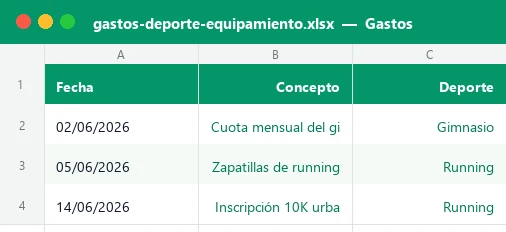
El archivo trae cuatro hojas de trabajo más las instrucciones: un registro de gastos de 40 filas con listas desplegables, una hoja mensual para anotar las sesiones y comparar 12 meses, y un panel con 8 indicadores, tablas por deporte y por categoría y dos gráficos. Incluye 19 gastos de ejemplo ficticios de junio a septiembre de 2026 para que veas cómo funciona.
Qué es y para quién es útil
Un control de gastos deportivos es un registro donde anotas todo lo que pagas por practicar deporte: cuotas y abonos, material, ropa y calzado, inscripciones a pruebas, clases, alquiler de pistas y desplazamientos. La diferencia con un presupuesto general es que aquí cada euro lleva etiqueta de deporte y de categoría, y eso permite comparar actividades entre sí.
Es útil si practicas varios deportes a la vez, si compites y pagas inscripciones, si tienes hijos en actividades extraescolares o si simplemente quieres saber si compensa más el gimnasio o salir a correr. También ayuda a decidir qué comprar: ver que el calzado ya supone casi un cuarto del gasto cambia la forma de planificar.
Qué encuentras en cada hoja
| Hoja | Para qué sirve | Contenido |
|---|---|---|
| Panel | Ver el resumen y fijar parámetros | Mes de inicio, presupuesto mensual, aviso «Cerca», 8 KPIs, tabla por deporte, tabla por categoría y 2 gráficos |
| Gastos | Anotar cada pago | Fecha, concepto, deporte, categoría, importe, mes y columna de revisión (40 filas) |
| Meses | Comparar 12 meses | Sesiones por deporte, gasto, coste por sesión, variación, acumulado y estado frente al presupuesto |
| Instrucciones | Guía rápida | Pasos de uso, consejos y aviso legal |
Las celdas de fondo crema y texto azul son las que rellenas tú; las de texto verde son fórmulas. Las hojas están protegidas sin contraseña para que no borres un cálculo sin querer, y el deporte y la categoría se eligen en desplegables para que las sumas no fallen por una errata.
Cómo llevar tus gastos deportivos paso a paso
- En Panel escribe el mes de inicio en la celda C5 (el análisis cubre 12 meses seguidos), tu presupuesto mensual en C6 y el porcentaje de aviso «Cerca» en C7.
- Ve a Gastos y borra los 19 ejemplos si quieres empezar limpio (solo las celdas crema: fecha, concepto, deporte, categoría e importe).
- Anota una fila por cada pago: fecha real, un concepto claro («Zapatillas de running»), el deporte y la categoría desde la lista desplegable y el importe en euros.
- Mira la columna Revisión: «OK» es correcto, «Faltan datos» avisa de una celda vacía y «Fuera de periodo» indica que la fecha cae fuera de los 12 meses analizados.
- En Meses escribe, al terminar cada mes, las sesiones de cada deporte (entrenos, partidos, salidas). Es el dato que permite calcular el coste por sesión.
- Consulta en la misma hoja el gasto del mes, su variación respecto al anterior, el acumulado y el semáforo: Dentro, Cerca o Superado.
- Abre el Panel y revisa los 8 indicadores, el reparto por deporte y por categoría y los gráficos. Si «Gastos por revisar» (G6) no es 0, corrige las filas marcadas.
- Si practicas más deportes o necesitas otras categorías, muestra la hoja oculta Listas y cambia los nombres; los desplegables y las tablas se actualizan solos.
Cómo se calculan los resultados
Todo parte de unas pocas fórmulas que puedes revisar sin miedo. Si quieres entenderlas a fondo, la guía de cómo usar SUMAR.SI en Excel explica la que más se repite en el archivo.
| Resultado | Cómo se calcula | Dónde está |
|---|---|---|
| Mes del gasto | Convierte cada fecha en el día 1 de su mes con DATE, YEAR y MONTH | Gastos, columna G |
| Gasto del mes | SUMIF de los importes cuyo mes coincide con el de la fila | Meses, columna J |
| Coste por sesión | Gasto del mes dividido entre las sesiones totales; vacío si no hay sesiones | Meses, columna K |
| Variación vs mes anterior | Gasto del mes / gasto del mes anterior − 1, solo si ambos tienen gasto | Meses, columna L |
| Estado vs presupuesto | Superado si pasa de C6; Cerca si alcanza C6 × C7; Dentro en otro caso | Meses, columna N |
| Gasto por deporte o categoría | SUMIF sobre la columna elegida; el % divide entre el total | Panel, tablas inferiores |
| Coste medio por sesión | Gasto de los meses con sesiones dividido entre el total de sesiones | Panel, KPI |
Un ejemplo con números reales del archivo
Con los 19 gastos ficticios de junio a septiembre de 2026, el gasto total es de 703,25 € y la media mensual de 175,81 €. Se anotaron 109 sesiones, así que el coste medio por sesión queda en 6,45 €. El mes más caro es septiembre con 194,40 €, un 23,9 % más que agosto, y supera el presupuesto de 180 €.
| Mes | Gasto | Sesiones | Coste por sesión | Estado |
|---|---|---|---|---|
| Jun 2026 | 187,35 € | 22 | 8,52 € | Superado |
| Jul 2026 | 164,60 € | 26 | 6,33 € | Cerca |
| Ago 2026 | 156,90 € | 28 | 5,60 € | Dentro |
| Sep 2026 | 194,40 € | 33 | 5,89 € | Superado |
Por deporte, el running concentra el 24 % del gasto (169,95 €), pero el más caro por sesión es la montaña, con 13,11 €, seguida del pádel con 12,44 €; el gimnasio sale a solo 3,77 € por sesión porque se usa mucho. Por categoría, las cuotas y abonos pesan más (184,60 €), seguidas de la ropa y el calzado (158,35 €).
Errores frecuentes al controlar gastos deportivos
- Olvidar los gastos pequeños: el agua, el parking o el bonobús parecen poco, pero suman. Anótalos el mismo día o semanalmente.
- No anotar las sesiones: sin ellas el coste por sesión queda vacío y pierdes el indicador más útil para comparar deportes.
- Mezclar fechas: una fecha fuera de los 12 meses analizados sale como «Fuera de periodo» y no cuenta en los meses; ajusta el mes de inicio.
- Escribir el deporte a mano con otra grafía: usa el desplegable, porque «Pádel» y «Padel» serían dos deportes distintos para SUMIF.
- Dividir mal un gasto compartido: si un casco sirve para dos deportes, asígnalo al principal o reparte el importe en dos filas.
Personalización y trucos avanzados
Los desplegables salen de una hoja oculta; el apartado validación de datos en Excel te enseña cómo funcionan por si quieres añadir listas propias, como el club o el método de pago. Para cambiar los colores de aviso, la guía de formato condicional detalla las reglas que usa el semáforo.
- Gastos por persona: guarda una copia del archivo por cada miembro de la familia y compáralos con los mismos criterios.
- Presupuesto por temporada: cambia el mes de inicio a septiembre y usa el semáforo para ver si llegas a final de curso.
- Material de larga duración: añade en el concepto la fecha de compra («Bici, ruedas 2026») para saber cuándo renovarlo.
- Añadir gráficos: puedes crear más gráficos (por ejemplo, de barras con la tabla por deporte) desde Insertar > Gráficos.
Ventajas frente a una libreta o a la app del banco
Tu app bancaria muestra movimientos, pero no sabe que un pago de 64 € fue un bono de pádel y otro de 48 € una clase. En papel tendrías que sumar a mano cada mes. Con la plantilla la categoría y el deporte se eligen una vez y los totales y gráficos se actualizan solos.
| Aspecto | Libreta o app del banco | Plantilla Excel |
|---|---|---|
| Clasificación por deporte | Manual o inexistente | Desplegable en cada gasto |
| Coste por sesión | No se calcula | Automático con las sesiones |
| Comparar meses | Sumas a mano | Tabla, variación y gráfico |
| Aviso de presupuesto | No existe | Semáforo Dentro, Cerca o Superado |
| Privacidad | Datos en la nube | Archivo local en tu equipo |
Qué incluye el archivo
El libro tiene cinco hojas, una de ellas oculta. «Gastos» guarda un pago por fila (40 preparadas) y calcula con DATE, YEAR y MONTH el mes de cada fecha y, con IF y OR, una revisión que detecta datos incompletos o fuera de periodo. «Meses» enlaza 12 meses con EDATE, suma el gasto con SUMIF y calcula el coste por sesión, la variación, el acumulado y el estado frente al presupuesto. «Panel» reúne 8 KPIs, las tablas por deporte y categoría con SUMIF y COUNTIFS, y dos gráficos de barras. «Instrucciones» explica el uso y «Listas», oculta, alimenta los desplegables.
Preguntas frecuentes
¿Qué gastos debo incluir en el control de gastos deportivos?
¿Cómo se calcula el coste por sesión?
¿Puedo cambiar los deportes y las categorías?
¿Cuántos gastos admite la plantilla?
¿Qué significa «Fuera de periodo» en la columna Revisión?
¿El presupuesto mensual y los importes son oficiales?
¿Funciona en Excel 2016, LibreOffice y Google Sheets?
¿Sustituye el consejo de un profesional?
Plantillas relacionadas
No afiliado a Microsoft. Excel® es una marca registrada de Microsoft Corporation.