
Plantilla Excel de Planificador de Decoración de Eventos (Gratis)
Plantilla Excel de planificador de decoración de eventos gratis: elementos por zona, presupuesto con imprevistos, fianzas y checklist de montaje por horas.
Un evento se recuerda por cómo se ve, pero se organiza con una lista interminable: globos, mantelería, luces, flores, un neón para el photocall, cosas que se compran, otras que se alquilan y otras que te presta la prima. Esta plantilla Excel de planificador de decoración de eventos junta todo en un solo archivo: los elementos de decoración por zona, el presupuesto y el checklist de montaje por horas.
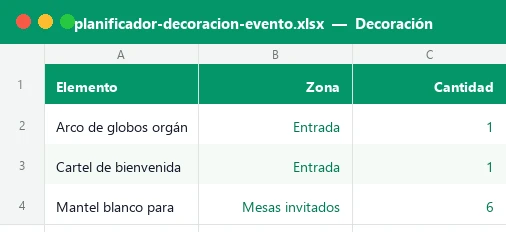
El libro tiene tres hojas de trabajo más una de instrucciones: «Panel» con 6 indicadores y un gráfico de coste por zona, «Decoración» con hasta 40 elementos y «Montaje» con hasta 30 tareas con hora de inicio y duración. Viene con un cumpleaños de ejemplo ficticio, con las fórmulas ya puestas y sin errores en las filas vacías.
Para qué sirve y a quién le viene bien
Un planificador de decoración en Excel es útil para cualquiera que monte un evento con más de tres elementos y más de una persona: cumpleaños, bodas, bautizos, comuniones, fiestas de empresa, graduaciones, cenas temáticas o la verbena de la comunidad de vecinos. También lo aprovechan wedding planners y decoradores freelance para enseñar un presupuesto claro al cliente.
El problema habitual no es la falta de ideas, sino la pérdida de control: se compra dos veces lo mismo, se olvida pedir el alquiler a tiempo, nadie recuerda qué había que devolver y el montaje empieza tarde. Con la plantilla cada elemento tiene zona, cantidad, precio, proveedor y estado, y el montaje tiene hora de inicio y duración, de modo que ves enseguida si todo cabe antes de que lleguen los invitados.
Qué hay dentro: hoja a hoja
| Hoja | Para qué sirve | Qué rellenas tú |
|---|---|---|
| Panel | Datos del evento, parámetros, 6 KPIs, estado de los elementos, resumen del montaje, costes y gráfico | Evento, fecha, horas y 4 parámetros |
| Decoración | Hasta 40 elementos con coste total, avisos y resúmenes por zona y por origen | Elemento, zona, cantidad, precio, origen, estado y fianza |
| Montaje | Hasta 30 tareas con hora de fin, horas-persona y aviso de horario | Tarea, zona, inicio, duración, personas y estado |
| Instrucciones | Guía de uso, consejos y aviso | Nada |
Hay además una hoja Listas oculta que alimenta los desplegables de zona, origen, estado del elemento y estado de la tarea. No hace falta tocarla. Si quieres practicar cómo funcionan esas listas, repasa la guía de validación de datos en Excel.
Prepara tu evento paso a paso
- Panel: escribe el evento, el lugar y la fecha (C7). El día de la semana y los días que faltan se calculan solos. Después indica la hora de acceso al local (C8) y la hora de inicio del evento (C9).
- Ajusta los parámetros editables de la derecha: asistentes previstos (H5), reserva para imprevistos (H6), tope de presupuesto de decoración (H7) y personas disponibles para montar (H8).
- Decoración: una fila por elemento. Elige la zona, escribe la cantidad y el precio unitario y marca el origen: Comprar, Alquilar, Casa o Prestado. Anota en la columna G dónde lo consigues.
- Si alquilas algo con depósito, apunta la fianza en la columna J. El Panel suma todas las fianzas que tienes que recuperar al devolver el material.
- Cambia el estado en la columna H según avance: Pendiente, Pedido, Recibido o Montado. Los elementos que hay que comprar o alquilar y siguen pendientes muestran «Falta pedir» en la columna K.
- Montaje: escribe cada tarea con su zona, la hora de inicio, la duración en minutos y cuántas personas la hacen. La hora de fin y las horas-persona salen solas.
- Mira la columna Aviso: «Termina tarde» indica que la tarea acaba después de la hora del evento y «Antes del acceso» que empieza antes de poder entrar al local. Marca «Hecho» al terminar cada tarea.
- Vuelve al Panel para ver el coste con imprevistos, el margen sobre el tope, el estado de los elementos, la hora de fin del montaje y el gráfico por zona.
Cómo se calculan los resultados
| Resultado | Dónde | Cómo se calcula |
|---|---|---|
| Coste total del elemento | Decoración, columna I | Cantidad × precio unitario; queda vacío si falta algún dato |
| Aviso del elemento | Decoración, columna K | «Falta pedir» si está Pendiente y no es de casa; «Recuperar fianza» si es un alquiler con fianza aún sin montar |
| Coste por zona y por origen | Decoración, columnas M a P | SUMAR.SI sobre la columna de zona o de origen |
| Coste con imprevistos | Panel, E13 | Coste total × (1 + reserva de imprevistos) |
| Margen sobre el tope | Panel, G13 | Tope de presupuesto − coste con imprevistos |
| Hora de fin de la tarea | Montaje, columna G | Hora de inicio + duración en minutos / 1440 |
| Horas-persona | Montaje, columna H | Duración × personas / 60 |
| Margen hasta el evento | Panel, C30 | (Hora del evento − hora de fin más tardía) × 1440, en minutos |
Las fórmulas son básicas (SUMAR.SI, CONTAR.SI, SI, INDICE y COINCIDIR), así que puedes inspeccionarlas y adaptarlas. Si quieres entender mejor la suma por categoría, tienes la guía de cómo usar SUMAR.SI en Excel.
Ejemplo con números: cumpleaños para 48 personas
El archivo viene con un cumpleaños de ejemplo: 15 elementos y 99 unidades repartidos en ocho zonas. El coste total es de 565,20 €. Con un 10 % de reserva para imprevistos sube a 621,72 €, y frente a un tope de 700 € quedan 78,28 € de margen. Eso supone unos 12,95 € de decoración por asistente.
| Zona | Unidades | Coste | % del total |
|---|---|---|---|
| Mesas invitados | 36 | 127,80 € | 23 % |
| Photocall | 2 | 103,00 € | 18 % |
| Pista y techo | 7 | 101,40 € | 18 % |
| Entrada | 2 | 93,00 € | 16 % |
| Mesa principal | 4 | 56,00 € | 10 % |
En el montaje hay 14 tareas que empiezan a las 15:00 y acaban a las 19:50, con el evento a las 20:00. Quedan solo 10 minutos de margen y 18,1 horas-persona de trabajo; con cuatro personas, unas 4,5 horas. Ese dato es justo el que cambia decisiones: ¿añado una persona más o simplifico el photocall?
Alquilar, comprar o pedir prestado
La columna de origen no es decorativa: sirve para decidir. Lo que se usa una vez (globos, centros de mesa de flor natural) conviene comprarlo; lo caro y voluminoso (neón, plantas altas, mantelería) suele salir mejor alquilado; y lo que ya tienes o te prestan entra con precio 0 para que figure en el montaje sin sumar coste.
En el resumen por origen de la hoja Decoración ves cuánto gastas en cada tipo y cuánta fianza hay en juego. En el ejemplo, los alquileres suponen 192 € con 120 € de fianza que hay que recuperar: si olvidas devolver el material a tiempo, es dinero que no vuelve.
Errores frecuentes al planificar la decoración
- Olvidar el tiempo de montaje: se planifica la compra, pero no cuánto tarda colgar guirnaldas o hinchar globos. Rellena la hoja «Montaje» con duraciones realistas.
- No dejar reserva: siempre falta algo (pilas, cinta, un cable). Mantén la reserva de imprevistos en H6 aunque te parezca poco necesaria.
- Pedir tarde los alquileres: en fechas altas se agotan. Vigila la columna Aviso de «Decoración».
- Contar mal las unidades: seis mesas necesitan seis centros y seis manteles. Revisa la cantidad frente al plano de la sala.
- No reservar horario de acceso al local: si el salón solo se abre a las 17:00, tu montaje no puede empezar a las 15:00. El aviso «Antes del acceso» está para eso.
- Dejar los sobrantes para el final: añade una tarea de recogida con su duración, o te quedarás sin tiempo para cambiarte.
Personalizar la plantilla y ventajas frente al papel
Las zonas, los orígenes y los estados son listas editables en la hoja oculta «Listas» (muéstrala con clic derecho en una pestaña). Si tu evento tiene una zona distinta, como «Altar» o «Photocall infantil», cámbiala allí y en el resumen de «Decoración», y el gráfico se actualizará solo.
- Duplica el libro por evento: guarda una copia por cada celebración y conserva la original como plantilla vacía.
- Reparte responsables: usa la columna Responsable de «Montaje» para dar nombre a cada tarea y evitar que dos personas hagan lo mismo.
- Imprime la hoja Montaje: está preparada para imprimir en horizontal y es útil como guion pegado en la puerta del local.
- Resalta lo urgente: los colores del estado se hacen con formato condicional; si te interesa crear los tuyos, mira la guía de formato condicional en Excel.
Una libreta sirve para apuntar ideas, pero no suma, no avisa y no se comparte. Esta plantilla recalcula el presupuesto de decoración en cuanto cambias una cantidad, te dice qué falta por pedir, calcula a qué hora acabas de montar y puedes mandársela por correo o WhatsApp al resto del equipo.
Además todo está en un único sitio: no hay que buscar en chats cuánto costaba el neón o quién traía las velas. Y si quieres presentar el resumen a la familia o al cliente, el gráfico de coste por zona del Panel se entiende de un vistazo.
Cómo funciona por dentro
El libro tiene tres hojas de trabajo, una de instrucciones y una oculta con las listas. Decoración registra hasta 40 elementos con zona, cantidad, precio, origen, estado y fianza, y calcula el coste con una multiplicación, un aviso con SI y los resúmenes por zona y origen con SUMAR.SI y CONTAR.SI. Montaje obtiene la hora de fin sumando minutos a la hora de inicio, calcula horas-persona y avisa si una tarea acaba tarde. Panel reúne 6 KPIs, el margen sobre el tope y un gráfico de barras por zona.
Dudas rápidas
¿Para qué tipos de evento sirve la plantilla?
¿Cuántos elementos y tareas caben?
¿Cómo trata los elementos que ya tengo o me prestan?
¿Qué significa «Falta pedir»?
¿Cómo sé si me da tiempo a montar todo?
¿Puedo cambiar la reserva de imprevistos?
¿Funciona en Google Sheets o en el móvil?
¿Los datos de ejemplo son reales?
Otras plantillas útiles
No afiliado a Microsoft. Excel® es una marca registrada de Microsoft Corporation.