
Plantilla Excel de Planificador de Despedida de Soltero/a (Gratis)
Plantilla Excel para organizar una despedida de soltero/a gratis: cuota por persona, pagos pendientes, reservas con coste e itinerario por horas. Descárgala.
Organizar una despedida entre diez personas suele acabar en un grupo de WhatsApp con cuarenta mensajes de «¿quién me ha hecho el Bizum?» y una persona (siempre la misma) adelantando dinero. Esta plantilla Excel de despedida de soltero/a sustituye ese caos por un único archivo donde ves cuánto cuesta el plan, cuánto toca pagar a cada uno y quién lleva pagado qué.
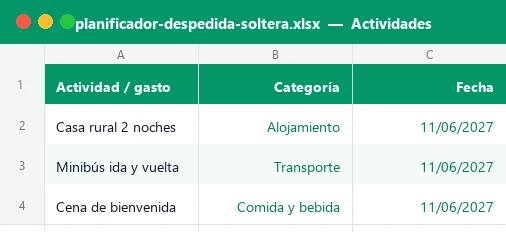
El libro incluye tres hojas de trabajo («Asistentes», «Actividades» e «Itinerario»), un Panel con 7 indicadores, una tabla de costes por categoría, un gráfico de barras y la lista de pagos pendientes, más una hoja de instrucciones. Trae un fin de semana de ejemplo ficticio con 14 personas y 10 reservas, y filas preparadas hasta 40.
Para quién es y qué problema resuelve
Es para quien ha cogido el rol de organizador/a de una despedida de soltera, de soltero o mixta y necesita llevar las cuentas claras. También sirve para fines de semana de amigos, cumpleaños de grupo o cualquier plan donde unos pocos reservan y el resto paga su parte.
El problema habitual no es el dinero total, sino el reparto: quién confirma, quién se cae a última hora, qué reservas tienen fecha límite y cuánto hay realmente en el bote. La plantilla enlaza las tres hojas para que un cambio (alguien nuevo, una actividad cancelada) recalcule la cuota por persona sin que toques una fórmula.
Qué hay en cada hoja
| Hoja | Para qué sirve | Qué rellenas tú |
|---|---|---|
| Panel | Días que faltan, coste previsto, cuota, recaudado, pendiente, saldo del bote, coste por categoría, gráfico y pagos pendientes | Nombre, fecha del evento e imprevistos (%) |
| Asistentes | Lista de personas con cuota, pagado, pendiente y estado de pago | Nombre, rol, confirmación, si paga cuota, importe pagado y fecha |
| Actividades | Planes y reservas con coste, señal, pendiente al proveedor y estado | Actividad, categoría, fecha, proveedor, coste, señal, reserva y límite de pago |
| Itinerario | Programa por horas con hora de fin y control de solapes | Fecha, hora de inicio, duración, plan, lugar y responsable |
| Instrucciones | Guía rápida y consejos de uso | Nada |
Las celdas de fondo crema y texto azul son las que debes editar; las verdes son fórmulas protegidas (sin contraseña). Una hoja «Listas» oculta guarda las opciones de los desplegables.
Cómo montar tu despedida en ocho pasos
- En «Panel» escribe el nombre del homenajeado/a (C5), la fecha del evento (F5) y el porcentaje de imprevistos (H5). El 10% de ejemplo es un buen punto de partida, pero es solo un parámetro tuyo.
- Ve a «Asistentes», borra los 14 nombres de ejemplo (columnas B a E y G a K) y escribe a cada persona con su rol y su confirmación (Sí, Pendiente o No).
- Marca «No» en ¿Paga cuota? para el homenajeado/a (y para quien invites tú). El resto déjalo en «Sí».
- Pasa a «Actividades» y apunta cada gasto: casa, transporte, cenas, taller, regalo… con su categoría, fecha, proveedor, coste total y la señal ya pagada.
- Elige el estado de la reserva (Confirmada, Pendiente o Cancelada) y la fecha límite de pago. Si cancelas algo, no lo borres: cámbialo a «Cancelada» y dejará de contar.
- Vuelve a «Asistentes»: la cuota por persona de la celda C5 ya está calculada. Pásala al grupo y, cuando alguien pague, escribe el importe acumulado en «Pagado (€)» y la fecha.
- Monta el programa en «Itinerario»: fecha, hora de inicio y duración en minutos. La hora de fin se calcula y el control te avisa si dos planes se pisan.
- Revisa el «Panel» cada semana: porcentaje recaudado, saldo del bote, reservas pendientes y las primeras diez personas con pagos pendientes.
Cómo se calculan los resultados clave
No hay fórmulas escondidas ni macros: todo son funciones básicas como SI, SUMAR.SI y CONTAR.SI.CONJUNTO. Así puedes auditar cualquier cifra haciendo clic en la celda.
| Resultado | Dónde está | Cómo se calcula |
|---|---|---|
| Coste con imprevistos | Asistentes!G5 | Suma del coste de las actividades que no están «Canceladas» × (1 + % de imprevistos) |
| Pagan cuota | Asistentes!E5 | Personas con confirmación «Sí» y «¿Paga cuota?» = «Sí» |
| Cuota por persona | Asistentes!C5 | Coste con imprevistos ÷ personas que pagan, redondeado a céntimos |
| Pendiente (cada persona) | Asistentes, columna H | Cuota − pagado, sin bajar de 0 |
| Pendiente al proveedor | Actividades, columna H | Coste total − señal pagada; 0 si la reserva está cancelada |
| Saldo del bote | Panel!F6 | Total recaudado − señales ya pagadas a proveedores |
Un ejemplo con los números del archivo
El fin de semana de ejemplo reúne nueve reservas activas (la excursión en kayak está cancelada) por 3.185 €. Con un 10% de imprevistos el coste previsto sube a 3.503,50 €. Hay 11 personas confirmadas, pero Marta, la homenajeada, no paga: 10 personas pagan cuota.
| Concepto | Importe |
|---|---|
| Coste de actividades activas | 3.185,00 € |
| Coste con imprevistos (10%) | 3.503,50 € |
| Cuota por persona (÷ 10) | 350,35 € |
| Recaudado hasta hoy | 2.201,75 € |
| Pendiente de cobrar | 1.301,75 € |
| Señales pagadas a proveedores | 725,00 € |
| Saldo del bote | 1.476,75 € |
Fíjate en lo que cuenta la última cifra: aunque se ha recaudado más de 2.200 €, solo 725 € han salido hacia proveedores, así que el bote tiene 1.476,75 € disponibles. Dos personas confirmadas más, Laura y Julia, están en «Pendiente»: cuando pases su confirmación a «Sí», la cuota de todos bajará a unos 292 €.
Errores frecuentes al repartir los gastos
- Contar a quien aún no confirma. Si divides entre todos los invitados y luego se caen tres, los demás pagan de más o tú pones la diferencia. Aquí solo entran quienes están en «Sí».
- Olvidar al homenajeado/a. Si no lo marcas como «No paga», su parte se reparte y la cuota sale más baja de lo real.
- No dejar margen. Un taxi, una propina o una reserva que sube de precio son frecuentes: el parámetro de imprevistos existe para eso.
- Escribir el pago en la fila equivocada. Apunta el importe acumulado de cada persona en su fila, no sumes en otra celda aparte.
- Borrar una actividad cancelada. Cámbiala a «Cancelada»: así conservas el histórico y la cuota se recalcula igualmente.
Personalízala para tu plan
Cambia categorías y desplegables
Las opciones de rol, confirmación, categoría y reserva salen de la hoja oculta «Listas». Si necesitas otra categoría, edita ahí el texto, pero acuerda que la tabla de costes del Panel usa los nombres actuales; si los cambias, escribe el mismo texto en las celdas de categoría del Panel. Consulta cómo funciona la validación de datos para entender los desplegables.
Cuotas distintas según la persona
Si alguien solo viene un día, desbloquea la hoja (Revisar > Desproteger hoja) y escribe a mano una cuota menor en su fila, o márcalo como «No paga» y apunta su aportación fija en «Pagado». Es mejor decidirlo antes que improvisarlo con el total ya repartido.
Ajusta el aviso de pago
En «Actividades» la celda C5 marca cuántos días antes del límite el estado pasa a «Vence pronto». Con 15 días tienes tiempo de reclamar el pago a todos; auméntalo si necesitas más margen para cobrar.
Ventajas frente al papel y al chat
Una libreta o un mensaje fijado en el grupo no recalculan nada. En Excel, cada vez que cambia un dato la cuota, el saldo del bote y los pagos pendientes se actualizan solos. Además, el itinerario detecta solapes de horario y los límites de pago te avisan antes de perder una reserva.
También es fácil de compartir: la cuota por persona y la lista de quién debe pueden enviarse como captura o PDF sin enseñar los datos de las reservas. Y si usas Excel en el móvil, las hojas están pensadas para leerse en horizontal.
Qué incluye el archivo
El libro tiene cinco hojas visibles y una oculta. «Asistentes» calcula la cuota con SI y CONTAR.SI.CONJUNTO, el pendiente con MAX y el estado de pago de cada persona. «Actividades» resta la señal al coste, compara la fecha límite con HOY() y marca Pagada, En plazo, Vence pronto o Vencido. «Itinerario» suma la duración a la hora de inicio y detecta solapes. El «Panel» reúne siete KPIs, SUMAR.SI.CONJUNTO por categoría, un gráfico de barras y las diez primeras deudas con INDICE y K.ESIMO.MENOR.
Preguntas y respuestas
¿Cómo se calcula la cuota por persona?
¿El homenajeado/a paga su parte?
¿Qué pasa si alguien cancela a última hora?
¿Cuántas personas y actividades admite?
¿Sirve para despedidas de soltero y de soltera?
¿Puedo usarla en Google Sheets o en el móvil?
¿Por qué no me deja escribir en algunas celdas?
¿Los datos de ejemplo son reales?
Plantillas relacionadas
No afiliado a Microsoft. Excel® es una marca registrada de Microsoft Corporation.