
Plantilla Excel de Presupuesto de Bautizo (Gratis)
Plantilla Excel de presupuesto de bautizo: compara estimado y real, controla lo pagado y calcula el coste por invitado. Descarga la plantilla gratis.
Esta plantilla Excel de presupuesto de bautizo te ayuda a ordenar todos los gastos de la ceremonia y la celebración en un solo archivo: banquete, iglesia, fotógrafo, recordatorios, vestuario y decoración. Comparas lo que calculaste con lo que de verdad te cobra cada proveedor y ves al instante cuánto llevas pagado y cuánto te falta.
El archivo incluye tres hojas de trabajo y una de instrucciones: Resumen con 12 indicadores (coste previsto, pagado, pendiente, disponible, coste por invitado), un gráfico por categorías, la hoja Partidas con 40 filas preparadas y la hoja Pagos para anotar cada señal. Todo con fórmulas ya montadas y datos de ejemplo que puedes borrar.
Para qué sirve un presupuesto de bautizo y a quién le viene bien
Un bautizo parece un evento pequeño hasta que empiezas a sumar: menú de los invitados, donativo a la parroquia, flores, fotógrafo, tarta, recordatorios, ropa del bebé, animación infantil… Cada partida por separado es asumible, pero juntas se disparan con facilidad si no las tienes controladas.
Esta plantilla está pensada para padres y padrinos que organizan el bautizo por su cuenta y quieren saber en todo momento si se ajustan al presupuesto máximo que se han marcado. También te sirve si los gastos los repartís entre varias personas, porque la hoja de pagos deja constancia de cada abono con su fecha y su forma de pago.
Qué contiene el archivo, hoja a hoja
La plantilla se organiza en cuatro hojas visibles (y una oculta con la lista de categorías para el desplegable). Cada una tiene una función concreta:
| Hoja | Para qué la usas | Qué se calcula solo |
|---|---|---|
| Resumen | Datos del bautizo (fecha, invitados, presupuesto máximo) | KPIs, situación, coste por invitado y gráfico por categoría |
| Partidas | Un concepto por fila con estimado, real, categoría y proveedor | Coste vigente, pagado, pendiente, desviación y estado |
| Pagos | Cada señal o pago con fecha, concepto e importe | Total pagado y control de que el concepto existe |
| Instrucciones | Consulta rápida de cómo rellenar cada celda | Nada: es solo texto de ayuda |
Las celdas de fondo crema y texto azul son las que debes rellenar; las verdes se calculan y están protegidas (sin contraseña) para que no borres una fórmula sin querer.
Cómo rellenarla paso a paso con tu bautizo
- Resumen: escribe la fecha del bautizo, los invitados adultos, los niños y tu presupuesto máximo (celdas C6 a C9).
- Partidas: apunta un concepto por fila en la columna B y su importe estimado en C. Hay 40 filas con fórmulas ya preparadas.
- Elige la categoría de cada gasto en el desplegable de la columna J y, si quieres, el proveedor en K.
- Cuando cierres un servicio, escribe el importe definitivo en Real (contratado), columna D. La columna E (coste vigente) pasa a usar ese dato.
- Pagos: registra cada anticipo o liquidación con su fecha, elige el concepto en el desplegable y anota el importe.
- Vuelve a Partidas: las columnas Pagado, Pendiente y Estado se habrán actualizado solas.
- Revisa en Resumen el coste previsto, lo disponible, el coste por invitado y el gráfico por categoría.
- Si en Pagos aparece «Revisar» en la columna F, el concepto no coincide con ninguna partida: corrige el nombre.
Cómo se calculan los resultados clave
Todas las fórmulas usan funciones básicas, compatibles con Excel 2016 y versiones posteriores y con LibreOffice. Así funcionan las principales columnas de la hoja Partidas:
| Columna | Fórmula (fila 8) | Qué hace |
|---|---|---|
| Coste vigente (E) | =SI(B8=»»;»»;SI(D8=»»;N(C8);D8)) | Usa el importe real si existe; si no, el estimado |
| Pagado (F) | =SI(B8=»»;»»;SUMAR.SI(Pagos!$C$8:$C$47;B8;Pagos!$D$8:$D$47)) | Suma todos los pagos asignados a ese concepto |
| Pendiente (G) | =SI(B8=»»;»»;MAX(E8-F8;0)) | Lo que falta por pagar, nunca negativo |
| Desviación (H) | =SI(O(B8=»»;D8=»»);»»;D8-N(C8)) | Real menos estimado: positivo es sobrecoste; queda vacía si aún no hay importe real |
| Estado (I) | SI anidado | Pagado, Parcial, Pendiente o Sin contratar |
Si quieres entender mejor la función que hace el trabajo pesado, tienes una guía sobre cómo usar SUMAR.SI en Excel. Y para el estado de cada partida se anidan condiciones como en la función SI.
En el Resumen, el coste por invitado es el coste previsto dividido entre el total de invitados (adultos más niños), y el % de presupuesto usado compara ese coste con tu máximo. La celda «Situación» te avisa si estás dentro, cerca del límite (por encima del 90 %) o por encima.
Ejemplo con números: un bautizo de 48 invitados
Los datos de muestra del archivo reproducen un bautizo ficticio con 40 adultos y 8 niños y un presupuesto máximo de 3.800 €. Esto es lo que muestra el Resumen:
| Indicador | Valor | Lectura |
|---|---|---|
| Estimado inicial | 3.385 € | Suma de todas las estimaciones |
| Coste previsto | 3.349 € | Mezcla de importes reales y estimados |
| Pagado | 1.869 € | Un 55,8 % del coste previsto |
| Pendiente de pago | 1.480 € | Lo que queda por abonar |
| Disponible | 451 € | Margen sobre los 3.800 € máximos |
| Coste por invitado | 69,77 € | 3.349 € entre 48 invitados |
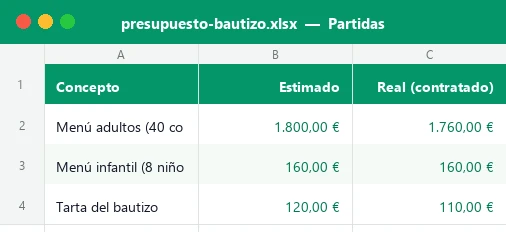
Fíjate en un detalle: el menú de adultos se contrató por 1.760 € (40 euros menos de lo estimado) y de momento se han pagado 1.100 €, por lo que el estado es «Parcial» y quedan 660 € pendientes. En cambio, cuatro partidas siguen «Sin contratar» y cuentan con su estimado, de modo que el total no engaña.
Errores frecuentes al presupuestar un bautizo
Después de ver cómo se desvían estos presupuestos, estos son los fallos más comunes y cómo evitarlos con la plantilla:
- Olvidar el menú infantil: los niños suelen tener un precio distinto al del adulto. Por eso hay dos campos de invitados.
- No incluir imprevistos: reserva una partida (en el ejemplo, 100 €) para lo que no controlas: un cambio de última hora o un invitado de más.
- Mezclar importes con IVA y sin IVA: pide siempre al proveedor el precio final y apúntalo tal cual.
- Dejar pagos sin anotar: si ves «Pagos sin partida» distinto de cero en el Resumen, hay un pago con el nombre mal escrito.
- No actualizar el número de invitados: cuando confirmen asistencia, cambia C7 y C8 y comprueba el nuevo coste por invitado.
Personaliza la plantilla a tu medida
Aunque funciona tal cual, puedes adaptarla sin romper nada. Para empezar, sustituye las categorías por las tuyas: cambia el texto en Resumen B19:B26 y escríbelo igual en la columna J de Partidas. Si necesitas más filas, copia la última con sus fórmulas y ajusta los rangos.
Estas son algunas ideas de personalización:
- Añade una columna «Quién paga» si los gastos los reparten padres y padrinos; te servirá para ajustar cuentas después.
- Crea un formato condicional que marque en rojo los pagos de los próximos 15 días.
- Amplía los desplegables con tus formas de pago o proveedores gracias a la validación de datos.
- Duplica el archivo para comparar dos escenarios: banquete en restaurante frente a celebración en casa.
Ventajas de llevarlo en Excel frente a una libreta
Una libreta sirve para anotar, pero no suma, no avisa y no compara. Con una hoja de cálculo para el bautizo ganas tres cosas muy concretas:
| Libreta | Plantilla Excel |
|---|---|
| Sumas a mano cada vez | Totales y pendiente se actualizan solos |
| No sabes si te pasas hasta el final | La situación te avisa mientras planificas |
| Cambiar invitados obliga a recalcular todo | Cambias un número y se recalcula el coste por invitado |
| Un solo ejemplar | Lo compartes o lo imprimes en una sola hoja |
Además, el gráfico por categorías te enseña de un vistazo dónde se va el dinero.
Cómo funciona por dentro
El libro tiene cuatro hojas visibles más una oculta con las categorías. Partidas reúne hasta 40 conceptos con estimado, real, categoría y proveedor; calcula el coste vigente con SI y N, el pagado con SUMAR.SI sobre la hoja Pagos, el pendiente con MAX y el estado con SI anidados y formato condicional de colores. Pagos registra fecha, concepto, importe y forma de pago con un control CONTAR.SI. Resumen contiene los datos del bautizo, doce KPIs, una tabla por categoría con SUMAR.SI, barras de datos y un gráfico de columnas que compara estimado y coste previsto.
Preguntas habituales
¿Cuánto cuesta de media un bautizo en España?
¿Puedo usar la plantilla para otra celebración?
¿Qué diferencia hay entre estimado y real?
¿Cómo se calcula el coste por invitado?
¿Por qué un pago me aparece como «Revisar»?
¿Funciona en Google Sheets o LibreOffice?
¿Puedo añadir más de 40 conceptos?
¿Es una plantilla de asesoramiento financiero?
Otras plantillas útiles
No afiliado a Microsoft. Excel® es una marca registrada de Microsoft Corporation.