
Plantilla Excel de Seguimiento de Lectura del Alumnado (Gratis)
Plantilla Excel de seguimiento de lectura del alumnado gratis: libros, páginas, valoración, niveles lectores, reto con progreso y ranking de lectores.
Esta plantilla Excel de seguimiento de lectura del alumnado te permite saber, de un vistazo, qué está leyendo cada estudiante, cuántos libros y páginas lleva, qué valoración les da y si va camino de cumplir el reto lector del curso. Registras cada libro terminado y el archivo calcula el progreso, el nivel lector y el ranking de lectores sin que tengas que tocar una fórmula.
El libro incluye tres hojas de trabajo (Panel, Alumnado y Lecturas), una hoja de instrucciones y una hoja oculta con los desplegables. Viene con 12 alumnos y 37 lecturas de ejemplo ficticias, más de 1.100 fórmulas, 7 indicadores, dos gráficos y formato condicional. Es una plantilla gratis que funciona en Excel 2016 o posterior y en LibreOffice, con espacio para 40 alumnos y 200 lecturas.
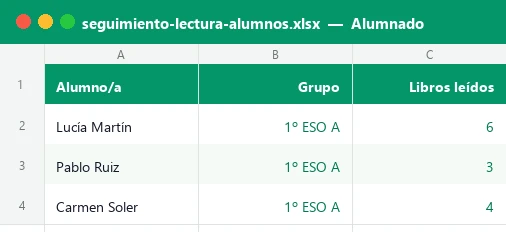
¿Cómo seguir la lectura de toda una clase sin perderte entre cuadernos?
Un seguimiento de lectura es el registro de los libros que lee cada alumno a lo largo del curso. En el aula suele hacerse con fichas de papel, un mural o un cuaderno del profesor, y el problema aparece pronto: nadie sabe cuántos libros lleva la clase, quién no ha empezado ninguno o si el plan lector va a cumplirse antes de junio.
Esta hoja de cálculo está pensada para docentes de Primaria y Secundaria, responsables de biblioteca escolar, tutores y coordinadores de plan lector. También sirve para clubes de lectura y actividades extraescolares. Con ella puedes convertir un montón de fichas en datos que se leen en un minuto: ranking, niveles, progreso por grupo y género más leído.
Qué hay dentro del archivo, hoja a hoja
Solo tocas dos hojas a diario. Las celdas con fondo crema y texto azul son las que rellenas; las verdes se calculan solas y están protegidas (sin contraseña) para que nadie las borre sin querer.
| Hoja | Para qué sirve | Qué rellenas |
|---|---|---|
| Panel | Ver cómo va la clase: KPIs, niveles, ranking, grupos, meses, géneros y gráficos | Fechas del curso, reto de libros y niveles lectores |
| Alumnado | Resumen de cada estudiante: libros, progreso, estado del reto, nivel y puesto | Nombre, grupo, objetivo personal y observaciones |
| Lecturas | Registro de cada libro terminado, con estrellas y aviso de errores | Fecha, alumno/a, título, autor, género, páginas y valoración |
| Instrucciones | Guía rápida de uso, consejos y aviso | Nada |
| Listas (oculta) | Grupos, géneros y abreviaturas de los meses | Solo si quieres cambiar las opciones |
Puesta en marcha: de la hoja en blanco a la clase registrada
- Abre la hoja Panel y escribe el inicio (C9) y el fin del curso (C10). Vienen con las fechas del curso de ejemplo.
- Fija el reto de libros por alumno en C13. Con 5 libros, cada estudiante parte con ese objetivo salvo que le pongas uno personal.
- Deja una fecha de referencia en C11 si quieres ver el estado en un día concreto; si la borras, la plantilla usa la fecha de hoy.
- Ajusta los cuatro niveles lectores (celdas F10:G13): el nombre y el mínimo de libros de cada uno. El primero debe empezar en 0.
- Ve a Alumnado, sustituye los 12 nombres de ejemplo por los de tu clase y elige el grupo con el desplegable de la columna C.
- Si algún estudiante necesita un reto distinto, escríbelo en Objetivo personal (columna M). Si lo dejas vacío, se aplica el de la clase.
- Cada vez que alguien termine un libro, añade una fila en Lecturas: fecha de fin, alumno/a (desplegable), título, autor, género, páginas y valoración de 1 a 5.
- Mira la columna Aviso de Lecturas: si no pone «OK», te dice qué falta. Después vuelve a Alumnado y al Panel para ver los resultados.
Cómo se calculan el nivel, el estado del reto y el ranking
Todo parte de la hoja Lecturas. En Alumnado cada fila cuenta y suma las lecturas de ese nombre con COUNTIF y SUMIF; si quieres entender mejor estas funciones, tienes la guía de cómo usar SUMAR.SI en Excel y la de CONTAR.SI.CONJUNTO. Estas son las columnas clave:
| Columna | Fórmula o idea | Qué resultado da |
|---|---|---|
| Libros leídos | COUNTIF sobre el nombre en Lecturas | Número de libros terminados por el alumno/a |
| Objetivo | IF: objetivo personal o, si está vacío, el reto de la clase | Libros que debe leer ese estudiante |
| Progreso del reto | MIN(1, libros / objetivo) | Porcentaje con barra de datos, máximo 100 % |
| Estado del reto | Compara libros con objetivo y con el avance esperado del curso | Cumplido, En ritmo o Por debajo |
| Nivel lector | INDEX y MATCH sobre la tabla de niveles del Panel | Nombre del nivel según los libros leídos |
| Puesto | RANK sobre libros y páginas (columna auxiliar) | Posición sin empates |
El avance esperado es la parte del curso transcurrida: (fecha de referencia − inicio + 1) / (fin − inicio + 1). Multiplicado por el objetivo da los libros que «tocarían» a esa fecha. Un alumno está En ritmo si ha leído al menos esa cifra redondeada, y Por debajo si no llega. Para el ranking, la función RANK (JERARQUIA) usa una columna auxiliar que suma las páginas como desempate.
Un ejemplo con números: la clase de ejemplo a final de febrero
El archivo trae 12 alumnos de tres grupos (1º ESO A, 1º ESO B y 2º ESO A), 37 libros registrados y un reto de 5 libros por alumno. La fecha de referencia es el 28 de febrero de 2026, con el curso entre el 15 de septiembre y el 19 de junio. Eso da un avance esperado del 60 % y 3 libros esperados.
| Indicador | Resultado de ejemplo | Cómo se lee |
|---|---|---|
| Libros leídos | 37 | 3,1 libros por alumno de media |
| Páginas leídas | 10.488 | Suma de las páginas de los 37 libros |
| Valoración media | 4,2 | Media de las estrellas puestas por el alumnado |
| Reto cumplido | 17 % (2 alumnos) | Lucía M. con 6 libros e Irene V. con 5 |
| Sin ningún libro | 1 alumno | Daniel P., en rojo en la columna de libros |
| Género más leído | Novela juvenil | 12 de los 37 libros |
El mes con más actividad es febrero, con 9 libros, y el grupo con mejor media es 1º ESO A, con 3,5 libros por alumno. En el ranking, Lucía lidera con 6 libros y 1.824 páginas; Noa (3 libros, 1.104 páginas) queda por delante de Pablo (3 libros, 864 páginas) gracias al desempate por páginas.
Errores frecuentes al llevar el seguimiento
Casi todos los fallos vienen de cómo se escribe el nombre, porque el archivo cuenta las lecturas por coincidencia exacta. La hoja Lecturas lo vigila con su columna de aviso, pero conviene conocerlos:
- Escribir el nombre a mano en vez de usar el desplegable: «Lucia Martin» no es «Lucía Martín» y la lectura no suma. El aviso mostrará «Alumno/a no está en la lista».
- Dos alumnos con el mismo nombre: añade una inicial del apellido o un número para que el archivo no mezcle sus lecturas.
- Poner fechas fuera del curso: la lectura se registra, pero no aparece en la tabla por meses y el aviso dice «Fuera del curso».
- Dejar páginas o valoración vacías: no da error, pero el ranking por páginas y la media de estrellas quedan incompletos.
- Cambiar los grupos de la hoja Listas sin avisar: si renombras un grupo, actualiza también la columna Grupo de Alumnado.
Cómo adaptarla a tu centro y sacarle más partido
Retos distintos para cada alumno
El objetivo personal permite que un estudiante con dificultades lectoras tenga 3 libros y otro con mucha afición tenga 8, y que cada uno se compare con su propio reto. El progreso medio del Panel se calcula sobre esos objetivos individuales.
Más grupos, más géneros y otro curso
Muestra la hoja oculta Listas (clic derecho sobre una pestaña) y cambia los nombres de los 6 grupos y los 8 géneros. Para un curso nuevo, guarda una copia, borra las filas de Lecturas y cambia las fechas del Panel. Si necesitas más desplegables o validaciones, repasa la guía de validación de datos en Excel.
Gráficos y colores propios
Los dos gráficos del Panel se pueden copiar a una presentación para la reunión de familias o el claustro. Si quieres cambiar los colores de los estados, tienes la guía de formato condicional en Excel.
Ventajas frente a las fichas de papel
Un cuaderno de lecturas sigue siendo útil, pero en Excel ganas tres cosas: rapidez (el Panel se recalcula solo), comparación (grupos, meses y géneros a la vez) y continuidad (el histórico viaja con el archivo de un curso a otro). Además, los avisos de la hoja Lecturas evitan errores que en papel pasan desapercibidos hasta junio.
Si ya llevas otros registros de clase, puedes combinarla con tu control de notas o de asistencia para tener todo el seguimiento del aula en archivos con el mismo estilo.
Cómo funciona por dentro
El archivo tiene cinco hojas: «Panel», «Alumnado», «Lecturas», «Instrucciones» y una hoja «Listas» oculta. En «Lecturas» cada fila calcula con VLOOKUP el grupo, con REPT las estrellas y con IF anidados un aviso de datos que faltan. «Alumnado» usa COUNTIF, SUMIF y SUMPRODUCT para libros, páginas y último libro, INDEX y MATCH para el nivel lector y RANK con columna auxiliar para el puesto. «Panel» reúne siete KPIs, el avance esperado del curso, un top 10 con INDEX y MATCH, tablas por grupo, mes y género con COUNTIFS y SUMIFS y dos gráficos de barras.
Dudas rápidas
¿Es gratis esta plantilla de seguimiento de lectura del alumnado?
¿Cuántos alumnos y lecturas admite?
¿Puedo poner un reto distinto a cada alumno?
¿Cómo se decide el nivel lector?
¿Qué significa «En ritmo» o «Por debajo»?
¿Sirve para otros cursos o para un club de lectura?
¿Funciona en LibreOffice y en Google Sheets?
¿Puedo usar nombres reales de alumnos?
Otras plantillas útiles
No afiliado a Microsoft. Excel® es una marca registrada de Microsoft Corporation.