
Plantilla Excel de Registro de Préstamos Personales (Gratis)
Plantilla excel registro de préstamos personales: anota el dinero prestado y debido, devoluciones parciales, pendiente y avisos de retraso. Plantilla gratis.
Prestar 50 € a un amigo o pedirle 1.200 € a tu padre es fácil; lo difícil es acordarte seis meses después de cuánto falta por devolver y de quién es el turno. Esta plantilla Excel de registro de préstamos personales recoge el dinero que prestas y el que te prestan, anota las devoluciones parciales y te avisa cuando un plazo se ha pasado.
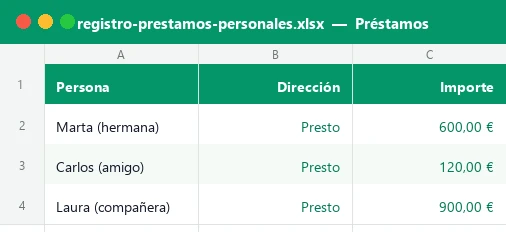
El archivo trae cuatro hojas: Préstamos con la tabla principal (importe, devuelto, pendiente, estado y días de retraso), Devoluciones para apuntar cada pago, Panel con ocho indicadores, un reparto por persona y un gráfico de barras, e Instrucciones. Incluye un ejemplo ficticio de 13 préstamos y 11 pagos ya rellenado, con filas libres para llegar a 40 préstamos.
Para qué sirve un registro de préstamos entre particulares
Los préstamos entre familiares y amigos rara vez se anotan, y por eso generan fricciones: nadie recuerda el importe exacto, la fecha pactada ni lo que ya se ha devuelto. Un registro de préstamos personales convierte esa memoria difusa en una tabla clara que puedes consultar sin incomodar a nadie.
Esta plantilla funciona en ambas direcciones. Si has dado tú el dinero, marcas «Presto»; si te lo han dado a ti, marcas «Debo». Así ves de un vistazo cuánto te deben, cuánto debes y cuál es tu saldo neto. Sirve igual para un adelanto de 45 € de una cena que para un préstamo de 2.000 € para una matrícula.
Cómo se rellena: de la primera fila a la última devolución
El flujo tiene solo dos tablas y una regla: cada préstamo tiene un número y cada devolución se asocia a ese número. Estos son los pasos, con las celdas reales del archivo:
- En la hoja Préstamos, celda D5, deja la fecha de control en =HOY() para que se actualice sola, o escribe una fecha para simular otro día. En D6 fija los días de aviso (7 por defecto).
- Escribe cada préstamo en una fila libre de la tabla (filas 11 a 50): persona, dirección elegida en el desplegable (Presto o Debo), importe, fecha del préstamo, devolución prevista y concepto.
- Mantén el nombre de la persona siempre escrito igual: el Panel agrupa por nombre exacto, de modo que «Marta» y «Marta (hermana)» contarían como dos personas.
- Mira la columna M: la plantilla asigna sola un Nº a cada préstamo (1, 2, 3…). Es la clave para sus devoluciones.
- Pasa a la hoja Devoluciones y, por cada pago, anota la fecha, elige el Nº de préstamo en el desplegable y escribe el importe devuelto. La persona, la dirección y el pendiente aparecen solos.
- Revisa la columna Control: debe poner «OK». «Excede el préstamo» significa que has devuelto más de lo prestado y «Nº no existe» que ese número no corresponde a ningún préstamo.
- Vuelve a Préstamos y comprueba Devuelto, Pendiente, % devuelto, Estado y Días de retraso. Las filas retrasadas se pintan de rojo.
- Abre el Panel para ver cuánto te deben, cuánto debes, el próximo vencimiento y el gráfico por persona.
Cómo calcula la plantilla lo que falta por devolver
Todo el cálculo cuelga de unas pocas fórmulas encadenadas. Entenderlas te permite ampliarlas o adaptarlas. Esta es la lógica de las columnas de la hoja Préstamos y de los indicadores del Panel:
| Resultado | Cómo se calcula | Función clave |
|---|---|---|
| Devuelto | Suma de los pagos de la hoja Devoluciones con el mismo Nº de préstamo | SUMIFS |
| Pendiente | Importe menos devuelto, redondeado a céntimos | ROUND |
| % devuelto | Devuelto dividido entre importe, con tope del 100 % | MIN |
| Estado | Saldado, Retrasado, Vence pronto, Parcial o Pendiente según pendiente y fechas | IF y AND |
| Días de retraso | Fecha de control menos devolución prevista, solo si está retrasado | IF |
| Me deben / Debo | Suma del pendiente de cada dirección en el Panel | SUMIFS |
| Saldo por persona | Lista única de nombres con lo que te debe y lo que le debes | INDEX, MATCH y COUNTIF |
El estado se decide por orden: primero comprueba si el pendiente es cero (Saldado); luego si la fecha prevista ya pasó (Retrasado); después si vence dentro de los días de aviso (Vence pronto); y por último si hay devoluciones previas (Parcial) o ninguna (Pendiente). Si quieres entender cómo se suma con condiciones, tienes la guía de cómo usar SUMAR.SI en Excel.
Un ejemplo con números: 13 préstamos y un saldo de −985 €
El archivo viene con datos ficticios para que veas cómo se comporta. Tiene 9 préstamos «Presto» por 3.335 € y 4 préstamos «Debo» por 3.700 €. Con 2.120 € ya devueltos en 11 pagos, estos son los totales del Panel:
| Indicador | Valor del ejemplo |
|---|---|
| Me deben (pendiente) | 1.965,00 € |
| Debo (pendiente) | 2.950,00 € |
| Saldo neto | −985,00 € |
| Total devuelto | 2.120,00 € |
| Préstamos vivos | 11 de 13 |
El saldo neto negativo indica que debes más de lo que te deben. Fíjate en los casos concretos: Marta ha devuelto 500 € de 600 € y su fecha pasó el 15 de julio, así que figura como Retrasado con 100 € pendientes; Laura lleva 450 € de 900 € y, como su plazo llega a diciembre, está en Parcial; Carlos y Javier aparecen como Saldado con pendiente cero.
Errores frecuentes al llevar el dinero prestado
Los problemas casi nunca vienen de las fórmulas, sino de cómo se anotan los datos. Estos son los fallos más habituales:
- Escribir el nombre de forma distinta cada vez («Marta», «Marta H.», «mi hermana»). El Panel creerá que son personas diferentes y el reparto saldrá partido.
- Olvidar la fecha de devolución prevista. Sin ella, la plantilla no puede marcar el préstamo como retrasado ni como «Vence pronto».
- Registrar la devolución en la fila del préstamo en lugar de en la hoja Devoluciones. La hoja Préstamos calcula esa columna sola y está protegida.
- Equivocar el Nº de préstamo al anotar un pago. Revisa siempre que la columna Control diga «OK» y que la persona que aparece es la correcta.
- Confundir la dirección. Si marcas «Presto» un dinero que en realidad te dieron, tus totales de «Me deben» y «Debo» quedarán invertidos.
Cómo aprovecharla y adaptarla a tu caso
Aunque está pensada para préstamos informales, admite varios usos con pequeños ajustes. Algunas ideas sencillas:
- Usa el concepto como etiqueta: escribe «Vacaciones», «Coche» o «Estudios» y luego filtra la tabla para ver solo ese tipo de préstamos.
- Ajusta los días de aviso en D6: con 30 días tendrás un margen mayor para recordar a quien te debe, y con 3 solo verás lo inminente.
- Simula una fecha futura escribiendo una fecha en D5 en lugar de =HOY(): verás qué préstamos estarían retrasados dentro de un mes.
- Añade los intereses al importe si lo habéis pactado, o regístralos como un préstamo aparte. La plantilla no los calcula para no complicar el registro.
- Cambia los colores de los estados con el formato condicional, tras desproteger la hoja desde Revisar > Desproteger hoja (no tiene contraseña).
Si necesitas más filas, recuerda que hay hueco para 40 préstamos y 80 devoluciones, suficiente para varios años de uso personal. Los nombres de dirección vienen de una lista y puedes ver cómo se crean en la guía de cómo hacer un desplegable en Excel.
Ventajas frente a apuntarlo en el móvil o en un papel
Una nota del móvil sirve para el dato suelto, pero se queda corta cuando hay pagos en varias veces y varias personas. Esta comparación resume lo que aporta una hoja de cálculo:
| Aspecto | Nota o papel | Esta plantilla |
|---|---|---|
| Pendiente de cada préstamo | Cálculo a mano | Automático con cada devolución |
| Aviso de retrasos | Hay que acordarse | Estado y días de retraso calculados |
| Total que te deben | Sumar de memoria | KPI en el Panel |
| Varios pagos parciales | Tachones y restas | Una fila por pago |
| Histórico | Se pierde | Todas las devoluciones con fecha |
Qué incluye el archivo
El libro tiene cuatro hojas visibles y una oculta. En Préstamos introduces persona, dirección, importe y fechas; calcula lo devuelto con SUMIFS, el pendiente, el porcentaje devuelto, el estado con IF y AND, los días de retraso y un número identificador. Devoluciones recoge cada pago y localiza al prestatario con INDEX y MATCH, además de un control de errores. Panel resume lo que te deben y debes, el saldo neto, los retrasos y el próximo vencimiento, con reparto por persona y gráfico de barras. Instrucciones explica el uso. Las hojas están protegidas sin contraseña.
Preguntas y respuestas
¿Puedo usar la plantilla tanto para dinero que presto como para el que me prestan?
¿Cómo anoto una devolución parcial?
¿Cómo sé si un préstamo está retrasado?
¿Qué significa «Vence pronto»?
¿Calcula intereses?
¿Por qué no me sale una persona en el Panel?
¿Puedo editar las fórmulas o añadir columnas?
¿Sirve como prueba de que me deben dinero?
Plantillas relacionadas
No afiliado a Microsoft. Excel® es una marca registrada de Microsoft Corporation.