
Plantilla Excel de Seguimiento de Cursos Online (Gratis)
Plantilla Excel de seguimiento de cursos online gratis: % completado, horas por semana, coste por plataforma y certificados. Descarga la plantilla gratis.
Cuando acumulas cursos en Udemy, Coursera, Domestika y media docena de listas de «guardados», lo normal es empezar muchos y terminar pocos. Esta plantilla Excel de seguimiento de cursos online junta todos tus cursos en un solo archivo y te dice cuánto llevas, cuánto te falta y a qué ritmo tienes que estudiar para llegar a tu fecha.
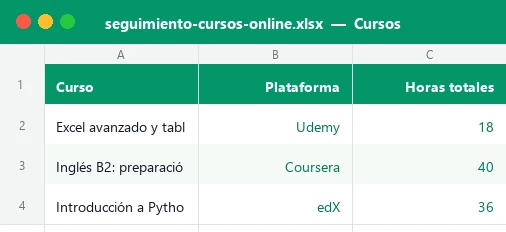
El archivo incluye cuatro hojas de trabajo: Panel con 8 indicadores, los próximos cursos por fecha límite y un gráfico de horas semanales; Cursos con 40 filas preparadas; Sesiones para registrar tus horas de estudio; y Análisis con la constancia semanal y el reparto por plataforma, además de una hoja de Instrucciones. Es gratis y editable.
Para qué sirve un seguimiento de cursos online
Un seguimiento de cursos online responde a tres preguntas que las plataformas contestan mal: cuánto has avanzado de verdad, cuánto dinero llevas invertido y cuántas horas por semana necesitas para terminar a tiempo. Cada plataforma tiene su propio porcentaje y su propia barra de progreso, pero ninguna te da una visión conjunta.
Es útil para quien se forma por su cuenta, para quien combina trabajo y estudios, para opositores que complementan con cursos y para quien paga formación a través de la empresa y quiere justificar horas y costes. Si lo tuyo es preparar un examen concreto, mira también el registro de horas de estudio; esta plantilla se centra en cursos con módulos y fecha de fin.
Qué hay en cada hoja del archivo
| Hoja | Para qué sirve | Qué rellenas tú |
|---|---|---|
| Panel | 8 indicadores, lista de los 8 cursos con fecha límite más cercana y gráfico de horas por semana | Solo el objetivo semanal (C11) y el margen de retraso (F11) |
| Cursos | Ficha de cada curso con % completado, horas dedicadas, ritmo necesario y estado | Nombre, plataforma, horas, módulos, fechas, coste, certificado y horas previas |
| Sesiones | Diario de estudio: cada sesión suma horas al curso correspondiente | Fecha, curso, horas y tema |
| Análisis | 12 semanas frente al objetivo y tabla de plataformas con gráfico circular | Nada (opcional: semana de inicio y nombres de plataformas) |
| Instrucciones | Guía rápida y aviso de uso | Nada |
Las celdas con fondo crema y texto azul son las que debes editar. Las de texto verde son fórmulas protegidas (sin contraseña) para que no las rompas sin querer.
Cómo empezar en 8 pasos
- En la hoja Cursos escribe una fila por curso: nombre, plataforma (desplegable), horas totales, módulos, fecha de inicio, fecha de fin objetivo y coste en euros.
- Si ya habías estudiado algo antes de usar la plantilla, anótalo en Horas previas. Si el curso es gratuito, deja el coste en 0.
- Elige el estado del certificado (No, Pendiente u Obtenido) en la columna J.
- Cada vez que termines una lección o un módulo, actualiza Módulos hechos: el % completado y las horas que faltan se recalculan al momento.
- En la hoja Sesiones registra cada rato de estudio: fecha, curso (desplegable), horas y tema. Las horas se suman a la columna «Horas dedicadas» del curso.
- Ve al Panel y fija tu objetivo de horas por semana (celda C11) y el margen de retraso que aceptas (F11, 10% por defecto).
- Consulta Análisis una vez por semana: verás si has cumplido el objetivo y cuánto has invertido en cada plataforma.
- Cuando acabes un curso, pon todos los módulos como hechos: pasa a «Completado» y sale de la lista de próximos cursos.
Cómo se calculan los resultados clave
| Resultado | Fórmula (resumen) | Qué significa |
|---|---|---|
| % completado | =MIN(1, módulos hechos / módulos totales) | Avance real del curso, con tope del 100% |
| Horas dedicadas | Horas previas + SUMIF de la hoja Sesiones | Tiempo total invertido en ese curso |
| Horas de temario que faltan | =ROUND(horas totales × (1 − % completado), 1) | Contenido pendiente, medido en horas del curso |
| Ritmo necesario (h/sem) | Horas que faltan / semanas hasta el fin objetivo | Lo que tendrías que estudiar cada semana para llegar |
| Estado | IF anidados con la fecha de hoy y el margen de retraso | Sin empezar, En curso, Atrasado o Completado |
| Coste por hora de curso | =ROUND(coste / horas totales, 2) | Lo que te cuesta cada hora de contenido |
El cálculo del ritmo necesario usa como mínimo una semana de margen para no dispararse cuando la fecha de fin está encima. Para entender cómo se combinan condiciones en el estado, repasa la función SI de Excel y el uso de HOY y AHORA.
Un ejemplo con números reales del archivo
El archivo viene con 10 cursos ficticios y 36 sesiones de estudio. Con ellos, el Panel muestra 6 cursos activos (2 de ellos atrasados), 3 completados, 111 horas dedicadas y una inversión de 219,77 €, lo que sale a unos 1,98 € por hora estudiada.
| Curso (ejemplo) | Módulos | % completado | Fin objetivo | Ritmo necesario | Estado |
|---|---|---|---|---|---|
| Gestión de proyectos ágil | 5 de 14 | 36% | 30/10/2026 | 3,5 h/sem | Atrasado |
| SQL para análisis de datos | 2 de 8 | 25% | 14/10/2026 | 4,4 h/sem | Atrasado |
| Inglés B2: preparación del First | 6 de 10 | 60% | 30/11/2026 | 1,9 h/sem | En curso |
| Introducción a Python | 4 de 9 | 44% | 18/12/2026 | 1,8 h/sem | En curso |
| Diseño UX/UI básico | 0 de 10 | 0% | 15/12/2026 | 1,6 h/sem | Sin empezar |
Fíjate en el curso de gestión ágil: han pasado el 62% de los días entre inicio y fin, pero solo lleva el 36% de los módulos. Al superar el margen del 10%, la plantilla lo marca como Atrasado y te dice que necesitas 3,5 horas semanales.
Controla la constancia: horas por semana
Lo que decide si terminas un curso no es el entusiasmo del primer día, sino la regularidad semanal. La hoja Análisis agrupa tus sesiones por semana con SUMIFS y las compara con tu objetivo. En el ejemplo, de las 12 semanas se cumple el objetivo en 8, y las semanas de septiembre con 10,5 y 8 horas coinciden con el arranque de contabilidad y SQL.
Cada fila de Sesiones calcula su lunes de referencia con WEEKDAY, y por eso las horas caen siempre en la semana correcta. Si quieres entender esa técnica, consulta la guía de SUMAR.SI en Excel.
Errores frecuentes al seguir tus cursos
- Apuntarte a demasiados cursos a la vez. Con más de 3 o 4 activos, el ritmo necesario se dispara y todos acaban «atrasados». Mira la columna de ritmo antes de empezar uno nuevo.
- Fechas de fin imposibles. Si pones una fecha a dos semanas vista para 30 horas de contenido, el estado saldrá rojo desde el primer día. Ajusta la fecha, no el cálculo.
- Escribir el nombre del curso distinto en Sesiones. Usa siempre el desplegable; si no, las horas no se suman. Una celda roja en la columna Plataforma te avisa de un nombre que no existe.
- No registrar las horas previas. Si empezaste el curso antes de usar la plantilla, el coste por hora dedicada saldrá inflado.
- Olvidar los cursos gratuitos. Anótalos con coste 0: cuentan en las horas y en el avance global aunque no sumen gasto.
Personaliza la plantilla y saca partido a Excel
Puedes cambiar los nombres de las plataformas en la tabla de Análisis y se actualizará el desplegable de Cursos. Para añadir más cursos, usa las filas vacías hasta la 47: ya tienen las fórmulas preparadas. Si necesitas todavía más, copia la última fila hacia abajo con la hoja desprotegida (Revisar > Desproteger hoja).
Otras ideas: usa el formato condicional para resaltar un tipo de curso concreto (consulta la guía de formato condicional en Excel), cambia el color de las barras de datos o añade una columna de «Habilidad» para ver qué áreas trabajas más. Si cambias columnas, recuerda que las fórmulas de otras hojas apuntan a ellas por letra.
Ventajas frente a las plataformas por separado
Una plataforma solo ve sus propios cursos; Excel ve todos a la vez. Eso te permite comparar el coste por hora entre plataformas, detectar cursos estancados y decidir con datos si compensa renovar una suscripción. En papel tendrías que sumar a mano cada hora y cada euro; aquí se actualizan solos.
| Aspecto | Plataformas por separado | Esta plantilla |
|---|---|---|
| Visión de conjunto | Cada una muestra solo lo suyo | Todos los cursos en un panel |
| Ritmo necesario | No se calcula | Horas por semana hasta tu fecha |
| Coste y horas | Dispersos | Total, por curso y por plataforma |
| Constancia | Solo rachas propias | Horas reales por semana vs. objetivo |
Si quieres visualizar mejor tus datos, aprende a hacer un gráfico en Excel y añade uno propio a la hoja Análisis.
Qué incluye el archivo
El libro tiene cinco hojas visibles. «Cursos» calcula el porcentaje con MIN, las horas dedicadas con SUMIF sobre «Sesiones», el ritmo semanal con MAX y la fecha de hoy, y el estado con IF y AND anidados. «Sesiones» obtiene el lunes de cada fecha con WEEKDAY y la plataforma con INDEX y MATCH. «Análisis» suma las horas semanales con SUMIFS, cuenta semanas cumplidas con COUNTIF y reparte horas y gasto por plataforma. «Panel» ordena los próximos cursos con SMALL, INDEX y MATCH y lleva un gráfico de barras. Las celdas de entrada llevan validación de datos y las hojas están protegidas sin contraseña.
Preguntas y respuestas
¿La plantilla de seguimiento de cursos online es gratis?
¿Sirve para cualquier plataforma, como Udemy, Coursera o Domestika?
¿Cómo se calcula el porcentaje completado?
¿Cuándo marca un curso como «Atrasado»?
¿Puedo registrar cursos gratuitos o con certificado de pago aparte?
¿Cuántos cursos y sesiones caben?
¿Funciona en Excel 2016 y en LibreOffice o Google Sheets?
¿Por qué no cuenta las horas de una sesión?
Plantillas relacionadas
No afiliado a Microsoft. Excel® es una marca registrada de Microsoft Corporation.