
Plantilla Excel de Objetivos Semanales de Estudio (Gratis)
Plantilla excel objetivos semanales de estudio gratis: horas previstas vs reales, % de cumplimiento y balance por semana y asignatura, con gráficos.
Estudiar sin objetivos concretos suele acabar en «hoy he estado cuatro horas» sin saber qué se ha avanzado. Esta plantilla Excel de objetivos semanales de estudio te obliga a hacer lo que de verdad funciona: decidir cada semana qué vas a conseguir en cada asignatura, cuántas horas le dedicas y, al terminar, comprobar si lo has cumplido.
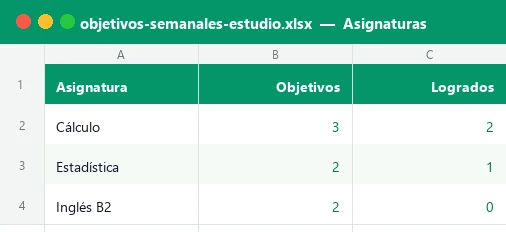
El archivo tiene cinco hojas: Panel con KPIs, revisión de la semana y dos gráficos; Objetivos con 40 filas preparadas; Semanas con el resumen de 13 semanas y un gráfico de horas acumuladas; Asignaturas con el reparto del tiempo; e Instrucciones. Incluye 15 objetivos de ejemplo ficticios para que veas cómo se calculan los resultados.
Por qué funciona planificar por semanas y no por días
Un planificador de objetivos semanales de estudio equilibra dos extremos: el plan anual, demasiado lejano para actuar, y la lista diaria, que se rompe con el primer imprevisto. Una semana es el plazo justo para comprometerte con metas medibles y todavía tener margen para recuperar un mal día.
La plantilla sirve a estudiantes de ESO, bachillerato, FP y universidad, y también a quien prepara un idioma, una certificación o unas oposiciones. Se trabaja con un trimestre de 13 semanas, pero puedes empezarlo cuando quieras cambiando una sola celda.
Qué hay en cada hoja del archivo
| Hoja | Para qué sirve | Qué rellenas tú |
|---|---|---|
| Panel | Resumen del trimestre y revisión de una semana concreta con sus objetivos | Solo el nº de semana a revisar (opcional) |
| Objetivos | Registro de cada objetivo con sus horas, resultado y % de cumplimiento | Semana, asignatura, objetivo, prioridad, horas y si lo lograste |
| Semanas | Resumen de 13 semanas: objetivos logrados, balance, acumulado y valoración | Tu revisión de la semana (columna O) |
| Asignaturas | Lista de materias y su reparto de horas y cumplimiento | Nombre de las asignaturas (hasta 8) |
| Instrucciones | Guía rápida y aviso de uso | Nada |
Las celdas con fondo crema y texto azul son las que debes editar; las verdes son fórmulas protegidas (sin contraseña) para que no las rompas por error. Las filas vacías de «Objetivos» hasta la 47 ya llevan las fórmulas, así que solo tienes que seguir escribiendo.
Cómo usarla: de la configuración a la revisión del domingo
- En la hoja Objetivos, celda D5, escribe el lunes de tu primera semana. Todas las fechas del archivo parten de ahí.
- En Asignaturas (celdas B8:B15) sustituye los ejemplos por tus materias. Aparecerán en el desplegable de la columna «Asignatura».
- Cada domingo o lunes añade una fila por objetivo en Objetivos: número de semana (1 a 13), asignatura, objetivo concreto, prioridad y horas previstas.
- Durante la semana no toques nada más. Al cerrarla, escribe las horas reales y elige en «¿Objetivo logrado?» Sí, Parcial o No.
- Mira la columna «Resultado»: se marca Cumplido (verde), Parcial (ámbar) o Flojo (rojo) según los umbrales de las celdas F5 y H5.
- Abre Semanas y anota en la columna O una frase: qué ha fallado y qué cambias la semana siguiente.
- En el Panel, escribe en C12 el número de semana que quieres repasar (o déjalo vacío para ver la actual) y revisa sus objetivos, horas y valoración.
- Cada pocas semanas consulta Asignaturas para ver cuáles están «Atrasadas» y reparte mejor las horas de la semana siguiente.
Cómo se calculan el cumplimiento y la valoración
No hace falta tocar ninguna fórmula, pero conviene saber qué hay detrás de cada número para fiarte de él y adaptarlo.
| Dato | Cómo se calcula | Dónde está |
|---|---|---|
| % horas | Horas reales ÷ horas previstas de cada objetivo | Objetivos, columna I |
| Resultado | Cumplido si % ≥ F5 (90%), Parcial si % ≥ H5 (60%), Flojo si menos; Pendiente si aún no hay horas reales | Objetivos, columna K |
| % objetivos | (Objetivos «Sí» + 0,5 × «Parcial») ÷ objetivos evaluados de la semana | Semanas, columna G |
| Balance (h) | Horas reales − horas previstas, solo de semanas que ya tienen horas reales | Semanas, columna K |
| Valoración | Semana sólida, Mejorable o Revisar plan según el % de horas y tus umbrales | Semanas, columna N |
| % del tiempo real | Horas reales de la asignatura ÷ horas reales totales | Asignaturas, columna I |
Detrás hay funciones básicas como SUMIF, COUNTIFS, INDEX y MATCH. Si quieres entender cómo se suman datos según un criterio, te vendrá bien la guía de cómo usar SUMAR.SI en Excel, y para ver cómo se encadenan los resultados con IF anidados, la de la función SI.
Ejemplo con números: tres semanas de un trimestre
El archivo viene con 15 objetivos ficticios de un estudiante que combina Cálculo, Estadística, Inglés, Programación, Química, Historia y Redacción. Este es el resumen de las tres primeras semanas, ya cerradas:
| Semana | Horas previstas | Horas reales | % horas | Valoración |
|---|---|---|---|---|
| 1 | 18 | 18,5 | 103% | Semana sólida |
| 2 | 16 | 13,5 | 84% | Mejorable |
| 3 | 18 | 14 | 78% | Mejorable |
| Total | 52 | 46 | 88% | Balance: −6 h |
Con 15 objetivos planificados, el cumplimiento global es del 88% en horas y del 71% en objetivos logrados (6 «Sí» y 5 «Parcial» sobre 12 evaluados). La hoja «Asignaturas» destapa el problema: Química lleva solo 1,5 de 3 horas previstas y aparece como «Atrasada», mientras que Cálculo concentra el 35% del tiempo real.
La nota de revisión de la semana 2 ya lo anticipaba («moverla a martes y jueves»), y la semana 4 incluye 5 horas de Química. Esa es la utilidad real: los datos de una semana alimentan la decisión de la siguiente.
Errores frecuentes al planificar objetivos de estudio
La mayoría de planificadores fracasan por cómo se usan, no por la herramienta. Estos son los fallos más comunes:
Otro error típico es meter todos los objetivos en una sola asignatura porque es la que más te agobia. La columna «% del tiempo real» de la hoja «Asignaturas» sirve justo para detectar ese desequilibrio.
Personalización y trucos avanzados
Ajustar los umbrales de exigencia
Por defecto, un objetivo es «Cumplido» con un 90% de las horas previstas y «Parcial» desde un 60%. Cámbialos en F5 y H5 de «Objetivos» si prefieres un criterio más estricto (por ejemplo 100% y 75% en época de exámenes). Todas las hojas se recalculan al instante.
Usar la prioridad para ordenar la semana
La columna «Prioridad» marca en rojo las tareas Alta. Si una semana se complica, recorta primero las de prioridad Baja. Puedes además ordenar o filtrar la tabla; el desplegable y el formato condicional se mantienen. Si quieres crear tus propias listas desplegables, consulta cómo funciona la validación de datos en Excel.
Añadir más semanas o asignaturas
El archivo trae 13 semanas y 8 asignaturas, que cubren un trimestre típico. Para otro periodo, copia el archivo y reinicia la celda D5; para más materias, agrupa las menores en «Otras». Los gráficos del Panel se pueden ampliar siguiendo la guía de cómo hacer un gráfico en Excel.
Ventajas frente a una libreta o una app de tareas
El papel es cómodo para apuntar, pero no suma, no compara semanas ni dibuja gráficos. Una app de tareas marca casillas, pero rara vez mide horas previstas contra reales. Con Excel obtienes:
| Necesidad | Libreta | Esta plantilla |
|---|---|---|
| Sumar horas por semana y asignatura | A mano | Automático (SUMIF) |
| Ver tendencia del trimestre | Difícil | Gráficos y acumulado |
| Detectar materias atrasadas | A ojo | Valoración por asignatura |
| Cambiar el criterio de exigencia | No | Dos celdas editables |
| Funciona sin internet ni registro | Sí | Sí |
Además, al ser un archivo tuyo, nadie más ve tus datos y puedes imprimirlo o guardarlo en tu nube de siempre. Las hojas están preparadas para imprimir en horizontal en una sola página de ancho.
Por dentro de la plantilla
El libro tiene cinco hojas visibles y una oculta con las listas de los desplegables. «Objetivos» calcula con IF y IFERROR el % de horas, la diferencia y el resultado de cada fila, y genera una clave auxiliar oculta con COUNTIF. «Semanas» resume 13 semanas con COUNTIFS, SUMIF y SUM acumulada, además de la valoración con IF anidados y un gráfico de líneas. «Asignaturas» usa SUMIF y SUMIFS para el reparto del tiempo. «Panel» muestra cuatro KPIs, extrae la semana elegida con INDEX y MATCH y añade dos gráficos de barras y formato condicional.
Lo que más se pregunta
¿La plantilla de objetivos semanales de estudio es gratis?
¿Con qué versiones de Excel funciona?
¿Puedo usarla para más de 13 semanas?
¿Cuántas asignaturas y objetivos admite?
¿Cómo sé si un objetivo se considera cumplido?
¿Qué diferencia hay entre «% horas» y «¿Objetivo logrado?»
¿Por qué mi semana actual no aparece en el Panel?
¿Sirve para oposiciones o idiomas?
Más plantillas como esta
No afiliado a Microsoft. Excel® es una marca registrada de Microsoft Corporation.