
Plantilla Excel de Lista de la Compra (Gratis)
Lista de la compra en Excel con presupuesto, coste estimado y real, y todo ordenado por sección del súper. Descubre en qué sección se te va el dinero.
Actualizado: septiembre de 2026 · Autor: Alejandro. Plantilla gratuita para descargar y personalizar.
Si cada semana repites el mismo ritual —anotar en un papel arrugado lo que hace falta y acabar comprando cosas que no necesitas o repitiendo productos que ya tenías en casa— esta plantilla de lista de la compra en Excel te va a cambiar el hábito. Es un archivo descargable y gratuito, listo para usar desde el primer minuto, pensado para dejar de improvisar en el supermercado y empezar a comprar con cabeza y con presupuesto.
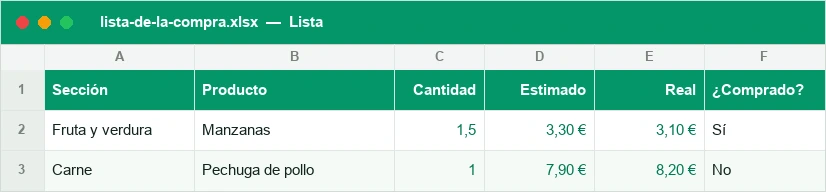
La plantilla tiene dos hojas conectadas entre sí: una hoja Lista, donde apuntas cada producto con su sección, la cantidad, el precio estimado, el precio real y si ya lo has metido en el carro; y una hoja Resumen, que compara automáticamente tu presupuesto, lo que estimabas gastar y lo que has gastado de verdad, desglosado por secciones. Sin fórmulas que tocar y sin macros raras: abres el archivo, rellenas los datos y controlas el gasto de un vistazo.
Para qué sirve y para quién es
Esta plantilla sirve para planificar la compra antes de salir de casa y para controlar el gasto mientras la haces o justo después, comparando lo que tenías previsto pagar con lo que has pagado realmente. No es un simple listado de productos: es una herramienta de control del presupuesto doméstico centrada en uno de los gastos que más se repite y que más fácil es descontrolar, el de la compra semanal o quincenal.
Está pensada especialmente para familias que hacen la compra grande cada semana y quieren evitar sorpresas al pasar por caja, para personas que viven solas y tienden al gasto impulsivo cuando van sin lista, para quienes practican batch cooking y necesitan comprar por lotes y por secciones, para quienes llevan un presupuesto mensual ajustado y quieren saber en qué se les va el dinero, y para quienes comparten piso o gastos y necesitan justificar con números lo estimado frente a lo realmente gastado.
Cómo usar la plantilla paso a paso
Poner en marcha la plantilla te lleva menos de cinco minutos. Sigue este orden la primera vez y luego repite solo los pasos de relleno cada semana.
- Descarga la plantilla y ábrela en Excel o en Google Sheets, y guarda una copia con un nombre propio antes de escribir nada.
- En la hoja Lista, en la columna Sección, escribe o selecciona la categoría del producto: fruta y verdura, lácteos, limpieza, etc.
- Añade el nombre del producto en la columna correspondiente y la cantidad que necesitas de cada uno.
- Rellena el precio estimado con lo que crees que te va a costar, basándote en compras anteriores o en el precio habitual.
- Marca la casilla de Comprado según vayas metiendo cada producto en el carro, idealmente consultando la lista desde el móvil en la tienda.
- Al pasar por caja, apunta el precio real de cada producto, o reparte el total del ticket entre las líneas que has comprado.
- Abre la hoja Resumen para ver el presupuesto total, el estimado y el gasto real por sección, ya calculados automáticamente.
- Para la semana siguiente, borra cantidades y precios pero mantén los productos habituales, o parte de la copia en blanco que guardaste al principio.
Por secciones del súper (fruta, lácteos, limpieza…)
Organizar la lista por secciones —fruta y verdura, carne y pescado, lácteos, panadería, congelados, limpieza e higiene, despensa— tiene una ventaja muy práctica: hace que la lista siga el mismo recorrido que haces físicamente por el supermercado. Así evitas volver sobre tus pasos, olvidar productos porque estaban al final de la hoja, o comprar dos veces algo que ya tenías anotado en otra sección.
La hoja Resumen aprovecha esa organización para mostrarte cuánto te gastas en cada sección, lo que te ayuda a detectar patrones: por ejemplo, si el gasto en congelados o en productos de limpieza se dispara un mes concreto sin que te hayas dado cuenta al hacer la compra.
Adapta las secciones a tu propio súper
No todos los supermercados están organizados igual, así que edita las secciones de la plantilla hasta que coincidan con el recorrido real del que sueles usar. Si compras en varios sitios (mercado, súper y tienda a granel), puedes incluso añadir el nombre de la tienda como una sección más.
Estimado vs real: controla lo que te gastas
La columna de precio estimado te obliga a pensar el coste antes de comprar, lo que ya de por sí frena el gasto impulsivo. La columna de precio real registra lo que de verdad has pagado, y la diferencia entre ambas es la información más valiosa de toda la plantilla: te dice si tiendes a subestimar o a sobreestimar tu compra, y en qué secciones falla más tu cálculo.
En la hoja Resumen, esa diferencia se calcula automáticamente por sección y en total, y se compara además con tu presupuesto fijado de antemano. De un vistazo ves si vas a acabar el mes dentro de lo previsto o si te has pasado, sin tener que sacar la calculadora.
| Sección | Presupuesto | Estimado | Real |
|---|---|---|---|
| Fruta y verdura | 25 € | 22 € | 24,50 € |
| Carne y pescado | 30 € | 28 € | 31,20 € |
| Lácteos | 15 € | 14 € | 13,80 € |
| Limpieza e higiene | 20 € | 18 € | 19,40 € |
| Total | 90 € | 82 € | 88,90 € |
Si quieres ir un paso más allá, calcula qué porcentaje representa la desviación sobre el presupuesto de cada sección; así distingues una desviación de un par de euros, que no importa, de una desviación del 20% que sí merece atención. Puedes apoyarte en esta guía para calcular porcentajes en Excel si quieres construir tu propia fórmula.
Ventajas frente a la lista en papel o el móvil
La lista en papel se pierde, se moja, se te olvida en casa y no suma nada por sí sola: si quieres saber cuánto llevas gastado tienes que hacer cuentas a mano en la cola de la caja. Las notas del móvil son más cómodas para llevar encima, pero siguen siendo un simple listado de texto: no separan por secciones, no comparan estimado con real y no te dan ningún resumen del gasto.
La plantilla en Excel combina lo mejor de ambas: puedes consultarla desde el móvil abriendo el archivo con la app de Excel o Google Sheets mientras compras, y al mismo tiempo conserva toda la potencia de una hoja de cálculo: sumas automáticas, secciones organizadas y un resumen de presupuesto que ni el papel ni una app de notas te van a dar nunca.
Trucos para gastar menos en la compra
La plantilla te da los datos; estos trucos te ayudan a sacarles partido semana tras semana.
- Rellena el precio estimado antes de ir a comprar, no después: obliga a pensar el gasto con cabeza fría, en casa, sin la tentación del pasillo.
- Fija un presupuesto por sección además del total, así detectas antes en qué categoría concreta te estás pasando.
- Revisa el Resumen de la semana anterior antes de hacer la lista nueva: si una sección se disparó, ese dato debería cambiar algo esta vez.
- Compra siguiendo el orden de las secciones de la lista para evitar vueltas atrás que casi siempre acaban en compras de más.
- Marca como Comprado solo lo que realmente metes en el carro, para que la comparación entre estimado y real sea fiable de verdad.
Cómo está montada la plantilla
Dos hojas: Lista (cada producto con su sección, cantidad, precio estimado y real, y si ya está comprado) y Resumen (compara presupuesto, estimado y real, y el gasto por sección con su gráfico).
Preguntas frecuentes
¿La plantilla de lista de la compra en Excel es gratuita?
¿Puedo usar la plantilla desde el móvil mientras hago la compra?
¿Cómo se calcula el total de la hoja Resumen?
¿Puedo cambiar las secciones que trae la plantilla por defecto?
¿Sirve la plantilla si hago la compra online?
¿Qué diferencia hay entre precio estimado y precio real?
¿Puedo compartir la lista con otra persona de mi casa?
¿La plantilla funciona igual en Excel y en Google Sheets?
Plantillas relacionadas
No afiliado a Microsoft. Excel® es una marca registrada de Microsoft Corporation.