
Plantilla Excel de Planificador de Viaje en Tren / Mochilero (Gratis)
Plantilla Excel para planificar un viaje en tren o mochilero: ciudades, noches, trayectos, presupuesto diario y total, y si compensa el pase. Plantilla gratis
Si estás montando un viaje por Europa con mochila, esta plantilla Excel de planificador de Interrail y viaje en tren te permite ordenar la ruta, calcular las noches por ciudad, apuntar cada trayecto con su billete y su reserva, y ver cuánto te va a costar al día y en total. Todo en un archivo gratuito, editable y sin macros.
El archivo incluye 5 hojas (Panel, Ruta, Trayectos, Ajustes e Instrucciones), más de 450 fórmulas, 9 KPIs, un mapa de ruta en tabla, un gráfico circular del presupuesto, un gráfico de barras por ciudad y una comparativa que te dice si el pase de tren compensa frente a los billetes sueltos. Viene con un ejemplo real de 24 noches y 9 ciudades que puedes sobrescribir.
Qué es este planificador y para quién sirve
Un viaje en tren de varias ciudades tiene muchas piezas que se pisan entre sí: cuántas noches te quedas en cada parada, qué trayectos necesitan reserva, cuántos días de pase gastas y cuánto dinero te llevas. Esta plantilla las junta en un único planificador de viaje en tren para que cambiar una ciudad o añadir una noche actualice al instante el presupuesto completo.
Está pensada para mochileros, estudiantes que hacen su primer Interrail, parejas o grupos de amigos que dividen gastos y cualquiera que quiera comparar dos versiones de una misma ruta antes de comprar billetes. Todos los importes son por persona, y el Panel multiplica por el número de viajeros para darte también el coste total del grupo.
Cómo preparar tu viaje hoja por hoja
Las celdas de fondo crema y texto azul son las que rellenas tú; las verdes se calculan solas. Sigue este orden y en diez minutos tendrás el presupuesto montado:
- Abre Ajustes y escribe la fecha de salida (C5), el número de viajeros (C6), tu presupuesto objetivo por persona (C7) y el margen de imprevistos (C8).
- En la misma hoja indica el precio del pase (C9), los días de viaje que incluye (C10) y, en C11, si viajas con pase (Sí) o con billetes sueltos (No).
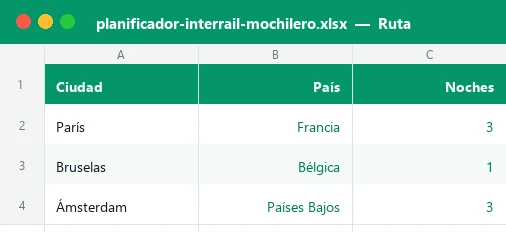
- Pasa a Ruta y escribe cada ciudad, su país y las noches. Las columnas Llegada y Salida se encadenan solas desde la fecha de salida.
- En cada fila de Ruta rellena el alojamiento por noche y los gastos diarios de comida, ocio y transporte local. Verás al instante el total por ciudad y el €/día.
- Abre Trayectos: elige origen y destino en los desplegables (salen de tu lista de ciudades), el tipo de transporte, la duración, el billete suelto y la reserva obligatoria.
- Marca «¿Con pase?» = Sí en los trayectos que cubre tu pase. La columna Coste real solo sumará entonces la reserva.
- Vuelve a Ajustes y añade en la tabla de extras los vuelos de acceso, seguro, entradas y equipo, indicando si ya los has pagado.
- Termina en Panel: revisa los KPIs, el desglose, el veredicto del pase, el mapa de ruta y los gráficos. Si te pasas del objetivo, el margen aparece en rojo.
Cómo se calculan los resultados clave
No hay fórmulas ocultas ni macros: todo son funciones clásicas de Excel (SUM, SUMIF, SUMPRODUCT, INDEX, MATCH, COUNTIF, IF e IFERROR), compatibles con Excel 2016 y con LibreOffice. Esta tabla resume los cálculos principales:
| Dato | Dónde está | Cómo se calcula |
|---|---|---|
| Fecha de llegada | Ruta, columna E | Es la salida de la ciudad anterior; la primera usa la fecha de Ajustes |
| Fecha de salida | Ruta, columna F | Llegada + noches de la ciudad |
| Total alojamiento | Ruta, columna K | Noches × precio por noche |
| Total gastos diarios | Ruta, columna L | Noches × (comida + ocio + transporte local) |
| Coste real del trayecto | Trayectos, columna K | Con pase activo y «¿Con pase?» = Sí, solo la reserva; si no, billete + reserva |
| Ahorro con el pase | Panel, C29 | Billetes sueltos de los trayectos marcados − precio del pase |
| Imprevistos | Panel, C23 | Subtotal × margen de Ajustes |
| Coste medio por día | Panel, B12 | Total por persona ÷ noches totales |
Si quieres entender mejor alguna de estas piezas, tienes guías sobre la función SUMAR.SI y sobre cómo funcionan las referencias absolutas y relativas, que son las que mantienen fijos los rangos cuando copias una fórmula.
Ejemplo con números: 24 noches y 9 ciudades por Europa
El archivo viene con una ruta de ejemplo para dos viajeros que salen el 14/06/2027 de París y terminan el 08/07/2027 en Roma, pasando por Bruselas, Ámsterdam, Berlín, Praga, Viena, Venecia y Florencia. Suma 24 noches y 8 trayectos en tren. El Panel devuelve estos números (todos son ficticios y editables):
| Concepto | Por persona | % del total |
|---|---|---|
| Alojamiento | 805,00 € | 27,9 % |
| Comida | 578,00 € | 20,1 % |
| Ocio y visitas | 422,00 € | 14,6 % |
| Transporte local | 128,00 € | 4,4 % |
| Trayectos (reservas y billetes sin pase) | 75,00 € | 2,6 % |
| Pase de tren | 285,00 € | 9,9 % |
| Extras y gastos fijos | 327,00 € | 11,3 % |
| Imprevistos (10 %) | 262,00 € | 9,1 % |
| Total | 2.882,00 € | 100 % |
Con un objetivo de 3.000 € por persona, el margen es de 118 € (has usado el 96 % del presupuesto), el coste medio por día sale a unos 120 € y el coste del grupo, a 5.764 €. La ciudad más cara es Ámsterdam (309 € por persona en tres noches) y el Panel la resalta en ámbar. Puedes ver cómo se reparte todo en el gráfico circular.
¿Pase de tren o billetes sueltos? Cómo decidirlo con la hoja
Es la duda clásica de cualquier mochilero. El bloque «¿Compensa el pase?» del Panel lo resuelve con una resta: suma el billete suelto de todos los trayectos que has marcado con pase y le resta el precio del pase. En el ejemplo, esos siete trayectos costarían 321 € sueltos frente a 285 € del pase, así que el pase compensa y ahorra 36 € por persona.
Qué mirar además del precio
- Días de viaje usados: el Panel muestra «7 de 7». Si marcas más trayectos que días incluidos, el veredicto se vuelve rojo.
- Reservas obligatorias: los trenes de alta velocidad e internacionales suelen exigir una reserva de pago aunque tengas pase; por eso siguen sumando en «Coste real».
- Trayectos largos: los de 8 horas o más se marcan en ámbar; valora si te conviene hacerlos de noche y ahorrar una noche de alojamiento.
- Transportes que no cubre: si marcas «¿Con pase?» en un avión o un autobús, la columna Aviso lo señala en rojo.
Errores frecuentes al planificar un viaje en tren
Después de ver muchos itinerarios, estos son los fallos que más desajustan el presupuesto, y cómo evitarlos con la plantilla:
- Olvidar las reservas: apuntar solo el billete y no la reserva obligatoria. Rellena siempre la columna «Reserva obligatoria», incluso con pase.
- Meter demasiadas ciudades en pocos días: con 1 noche por ciudad, el coste por día y el tiempo en transporte se disparan. Mira la columna €/día y la duración total de Trayectos.
- Dejar fuera el transporte local: metro, tranvía y autobús urbano suman entre 3 y 8 € al día en muchas capitales. Hay una columna propia en Ruta.
- No dejar margen de imprevistos: sin ese 8-10 % cualquier huelga, cambio de reserva o medicamento te obliga a recortar ocio. Está en Ajustes C8.
- Mezclar importes por persona y de grupo: todo lo que escribes es por persona; el total del grupo se calcula en el Panel.
- Cambiar las noches sin revisar los trayectos: la fecha de cada trayecto sale de la ruta, así que si mueves noches, comprueba que las reservas siguen coincidiendo.
Trucos para personalizar el planificador
Aunque funciona tal cual, hay varias formas de adaptarlo a tu estilo de viaje:
Amplía o reduce la ruta
Ruta y Trayectos tienen 20 filas preparadas con sus fórmulas. Para borrar el ejemplo, vacía las celdas crema y escribe tus ciudades; las filas sobrantes quedan en blanco sin errores. El Panel muestra las 20 primeras ciudades y el gráfico de barras, las 12 primeras.
Dos versiones del mismo viaje
Guarda una copia del archivo, cambia una ciudad o reduce las noches y compara el coste total por persona y el margen. Es útil para decidir entre dos rutas antes de comprar nada.
Sácale partido a los colores
La plantilla usa formato condicional para resaltar las ciudades con gasto diario alto, la ciudad más cara y los avisos de los trayectos. Y los desplegables de origen, destino y transporte son validación de datos: puedes añadir más tipos de transporte editando la lista.
Por qué usar Excel y no una libreta o una app
Una libreta no recalcula: si cambias una noche, tienes que rehacer a mano fechas y totales. Las apps de viaje suelen guardar la ruta pero no el presupuesto detallado ni la comparativa con el pase. Con Excel tienes control total de los datos, funciona sin conexión en el tren y puedes compartirlo por correo.
Además, el reparto visual del gasto con un gráfico circular te enseña de un vistazo si estás gastando demasiado en alojamiento o en ocio, algo que es difícil de ver en una lista de números. Y como las fechas se encadenan solas, puedes calcular de forma fiable el fin del viaje sin contar días con los dedos.
Cómo funciona por dentro
El archivo tiene cinco hojas. Ruta recoge ciudades, noches y gastos diarios, y calcula con SUMA y productos el total de cada ciudad, mientras las fechas se encadenan con IF. Trayectos usa INDEX/MATCH para traer la fecha desde la ruta y IF/AND para decidir si cuenta solo la reserva (pase) o billete más reserva. Panel reúne los KPIs con SUMPRODUCT, SUMIF y COUNTIF, el veredicto del pase, el mapa de ruta y dos gráficos. Ajustes guarda los parámetros y los extras, e Instrucciones explica el uso. Todas las hojas están protegidas sin contraseña y los desplegables evitan errores de escritura.
Dudas rápidas
¿Sirve solo para Interrail o para cualquier viaje en tren?
¿Los precios que trae son reales?
¿Cuántas ciudades y trayectos admite?
¿Cómo sé si me compensa el pase?
¿Los importes son por persona o por grupo?
¿Puedo cambiar el orden de las ciudades?
¿Funciona en el móvil o en Google Sheets?
¿Puedo imprimirla o guardarla en PDF?
Otras plantillas útiles
No afiliado a Microsoft. Excel® es una marca registrada de Microsoft Corporation.