
Plantilla Excel de Conversor de Divisas para Viajes (Gratis)
Convierte tus gastos de viaje a euros con esta plantilla Excel de conversor de divisas: tipos de cambio editables, comisiones y resumen. Plantilla gratis.
Con esta plantilla Excel de conversor de divisas para viajes conviertes a euros todo lo que gastas en el extranjero: tipos de cambio editables, importes en moneda local, comisión del banco o de la casa de cambio y total real en euros. Te sirve para saber cuánto llevas gastado, no llevarte sorpresas con el extracto de la tarjeta y decidir con qué método te conviene pagar en cada destino.
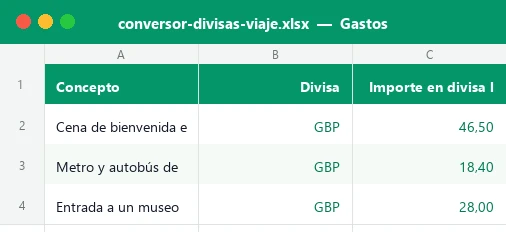
El archivo tiene cinco hojas: Resumen con 6 KPIs, un gráfico circular y uno de barras; Gastos con 40 filas preparadas; Referencia con precios típicos, conversor rápido y comparativa de métodos de pago; Ajustes con tus divisas, comisiones y categorías; e Instrucciones. Es una plantilla gratis, con datos de ejemplo ficticios y fórmulas que puedes revisar y adaptar.
Para qué sirve un conversor de divisas en Excel
Las apps de cambio te dicen cuánto vale un euro hoy, pero no te dicen cuánto has gastado en total en un viaje con dos o tres monedas, ni cuánto te ha costado cada comisión por pagar con tarjeta. Esta plantilla junta ambas cosas: conviertes cada gasto a euros y, además, ves de un vistazo el coste real de pagar en divisa.
Es útil si viajas fuera de la zona euro (Reino Unido, Suiza, Chequia, Polonia, Suecia, Marruecos, México…), si haces rutas por varios países con monedas distintas, si quieres controlar un presupuesto de viaje a medida que gastas o si simplemente quieres comparar si te sale mejor la tarjeta, el cajero o la casa de cambio.
Qué hay en cada hoja del archivo
El libro separa lo que configuras una vez de lo que anotas cada día, para que no tengas que tocar fórmulas durante el viaje.
| Hoja | Qué contiene | Cuándo la usas |
|---|---|---|
| Ajustes | Tipos de cambio de hasta 12 divisas, comisiones de 6 formas de pago y 8 categorías | Antes de viajar y cuando cambie el tipo |
| Gastos | Registro de gastos con conversión a euros y comisión automáticas (40 filas) | Cada vez que pagas algo |
| Referencia | Precios típicos, conversor para cartas y tiendas, euros a cambiar y comparativa de métodos | En destino, para decidir al momento |
| Resumen | KPIs, presupuesto restante, desglose y gráficos | Al final de cada día o del viaje |
| Instrucciones | Guía de uso y avisos | La primera vez |
Cómo usar el conversor paso a paso
Las celdas con fondo crema y texto azul son las que rellenas; las verdes se calculan solas. Las hojas están protegidas sin contraseña, así que no rompes una fórmula por accidente.
- En la hoja Ajustes, columnas B a D (filas 6 a 17), revisa la lista de divisas y escribe en D cuántas unidades de cada una te dan por 1 €. La columna E calcula la inversa (euros por 1 divisa).
- Apunta en C19 la fecha en la que consultaste los tipos. Si pasan más de 30 días, C20 se pone en ámbar para recordarte que los actualices.
- En el bloque de métodos de pago (B24:D29) escribe el porcentaje de comisión y la comisión fija por operación de cada forma de pago: tarjeta, cajero, casa de cambio, etc.
- En Resumen rellena el nombre del viaje, el presupuesto total (C6), los días (C7) y las personas (C8).
- En Gastos, desde la fila 7, anota el concepto, elige la divisa en el desplegable, escribe el importe en moneda local, la fecha, la categoría y el método de pago.
- Comprueba las columnas verdes H a L: tipo aplicado, importe en euros, comisión, total en euros y porcentaje de comisión. Si ves una celda roja en H, esa divisa no está en Ajustes.
- Antes de pagar algo en destino, abre Referencia: elige la divisa (C5) y el método (C7) y consulta el conversor rápido o la comparativa de métodos.
- Cierra cada jornada mirando el Resumen: total gastado, presupuesto restante, gasto medio por día y por persona.
Cómo se calcula el coste real en euros
Cada fila de Gastos sigue el mismo recorrido: busca el tipo de cambio de la divisa, convierte el importe y le suma la comisión del método de pago elegido. Las fórmulas usan BUSCARV, SI, SI.ERROR y REDONDEAR; si quieres entender la búsqueda, tienes una guía de cómo usar BUSCARV en Excel.
| Columna | Qué calcula | Cómo |
|---|---|---|
| H · Tipo de cambio | Unidades de divisa por 1 € | Busca el código de la divisa en Ajustes (BUSCARV); si no existe, devuelve 0 |
| I · Importe en € | Gasto convertido, sin comisión | Importe local ÷ tipo de cambio, redondeado a 2 decimales |
| J · Comisión (€) | Lo que te cobra el método de pago | Importe en € × comisión % + comisión fija por operación |
| K · Total en € | Coste real del gasto | Importe en € + comisión |
| L · Comisión sobre el gasto | Peso de la comisión | Comisión ÷ importe en €; se pone ámbar si supera el 3 % |
Ejemplo con números: ruta de 8 días por Londres y Praga
El archivo viene con un viaje ficticio de dos personas: 4 días en Londres (libras) y 4 en Praga (coronas checas), con 13 gastos pagados de formas distintas y un presupuesto de 1.600 €. Con los tipos de ejemplo (0,86 GBP y 25,20 CZK por euro), el resultado es este:
| Concepto | Importe local | Total en € |
|---|---|---|
| Hotel 3 noches en Londres (tarjeta sin comisiones) | 372,00 GBP | 432,56 € |
| Hotel 4 noches en Praga (tarjeta sin comisiones) | 11.800 CZK | 468,25 € |
| Efectivo en cajero extranjero (2 % + 3 € fijos) | 100,00 GBP | 121,61 € |
| Recuerdos en casa de cambio del aeropuerto (6 %) | 1.840 CZK | 77,40 € |
En total llevas 1.466,92 € gastados, de los cuales 14,06 € son comisiones. Te quedan 133,08 € de presupuesto (has usado el 91,7 %, así que ese indicador sale en ámbar), el gasto medio es de 183,37 € al día y 733,46 € por persona. Lo interesante: los 77,40 € pagados en la casa de cambio han soltado 4,38 € de comisión, un 6 % del gasto, mientras que 1.036,50 € pagados con tarjeta sin comisiones no han costado ni un euro extra.
La hoja Referencia: decidir antes de pagar
Referencia está pensada para consultar con el móvil o el portátil en destino. Eliges la divisa en C5 y el método de pago en C7, y la hoja te da cuatro herramientas:
- Precios típicos del destino (filas 13 a 24): escribe en moneda local cuánto cuesta un café, un menú o un taxi y verás el precio en euros y en euros con comisión.
- Conversor rápido (filas 29 a 36): una lista de importes redondos (50, 100, 500, 1.000…) con su equivalente en euros, ideal para leer cartas y etiquetas.
- ¿Cuánta divisa recibo? (C40): escribe los euros que vas a cambiar y obtienes la comisión estimada y la cantidad en moneda local.
- Comparativa de métodos (filas 48 a 53): para un mismo importe, calcula el total en euros con cada forma de pago y resalta en verde la más barata.
Errores frecuentes al convertir divisas
La mayoría de desajustes entre lo que calculas y lo que luego te cobra el banco vienen de pequeños despistes:
| Error | Por qué ocurre | Cómo evitarlo en la plantilla |
|---|---|---|
| Usar el tipo «de Google» | El banco aplica su propio cambio, a menudo con margen | Anota el cambio que te cobre tu entidad en Ajustes |
| Invertir el tipo | Confundir «divisa por euro» con «euros por divisa» | El encabezado de D lo recuerda y E muestra la inversa |
| Olvidar la comisión fija | Solo se mira el porcentaje | Rellena la columna D del bloque de métodos |
| No actualizar el tipo | Pasan semanas entre que lo apuntas y viajas | Mira el aviso ámbar de C20 |
| Sumar monedas distintas | Mezclar libras y coronas en un mismo total | El Resumen suma solo en euros; el total local es por divisa |
Personalízala para tu viaje
La plantilla funciona tal cual, pero se adapta con pocos cambios. Algunas ideas para sacarle partido:
- Añade nuevas divisas en los huecos libres de Ajustes (hasta 12). Aparecerán en los desplegables y en el desglose por divisa del Resumen.
- Crea métodos de pago propios: por ejemplo, tarjeta de tu banco con comisión 0 % frente a una prepago, y compáralos en Referencia.
- Renombra las categorías (por ejemplo, separa «Comida» de «Cafés») y el Resumen las seguirá automáticamente.
- Para viajes en grupo, usa el gasto por persona del Resumen y, si necesitas repartir pagos, combina el archivo con la plantilla de gastos compartidos de viaje.
- Guarda una copia del libro por viaje: duplica el archivo, borra los gastos de la hoja Gastos y cambia los tipos en Ajustes.
Si quieres ir un paso más allá, la hoja Gastos admite un formato condicional propio para destacar, por ejemplo, los gastos superiores a cierto importe. Tienes una guía de formato condicional en Excel para aprender a hacerlo.
Por dentro de la plantilla
El libro tiene cinco hojas. «Ajustes» guarda hasta 12 divisas con su tipo de cambio, 6 métodos de pago con comisión porcentual y fija, y 8 categorías. «Gastos» registra 13 gastos de ejemplo y 40 filas preparadas: BUSCARV localiza el tipo, REDONDEAR convierte a euros y suma la comisión, y SI.ERROR evita fallos. «Referencia» ofrece precios típicos, un conversor rápido, el cálculo de divisa recibida y una comparativa de métodos con MIN. «Resumen» muestra seis KPIs y totales con SUMAR.SI y CONTAR.SI por categoría, divisa y método, con dos gráficos. «Instrucciones» explica el uso.
Preguntas y respuestas
¿Los tipos de cambio se actualizan solos?
¿Qué divisas incluye la plantilla?
¿Cómo calcula la comisión del banco?
¿Sirve para viajes con varias monedas?
¿Puedo usarla en el móvil?
¿Tengo que pagar o registrarme para descargarla?
¿Por qué mi total no coincide con el cargo de la tarjeta?
¿Puedo modificar las fórmulas?
Más plantillas como esta
No afiliado a Microsoft. Excel® es una marca registrada de Microsoft Corporation.