
Plantilla Excel de Situación de Aprendizaje (Gratis)
Plantilla Excel de situación de aprendizaje gratis: competencias, criterios, sesiones, recursos y evaluación con horas totales y panel. Descárgala ya.
Diseñar una situación de aprendizaje implica cuadrar muchas piezas a la vez: competencias, criterios, saberes, sesiones, actividades, recursos y evaluación. Esta plantilla Excel de situación de aprendizaje las reúne en un solo libro para que veas de un vistazo si tu propuesta encaja: cuántas sesiones y horas ocupa, qué criterios trabajas y cuáles se te han quedado sin actividad.
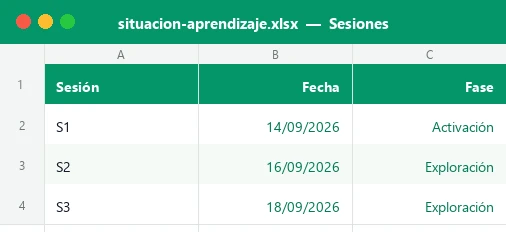
El archivo trae cinco hojas visibles: un Panel con 10 indicadores, tabla por fases, temporalización por semanas, revisión automática y dos gráficos; la Ficha con competencias y criterios; la secuencia de Sesiones; los Recursos y las instrucciones. Incluye un ejemplo completo de 12 sesiones sobre un huerto escolar, listo para borrar y sustituir por el tuyo.
Qué es esta plantilla y para quién sirve
Una situación de aprendizaje es una propuesta didáctica con un reto o contexto real, en la que el alumnado moviliza competencias a través de actividades secuenciadas y se evalúa con criterios concretos. Casi siempre se documenta en un texto largo o en una tabla de Word que resulta difícil de mantener: si cambias una sesión, nadie recalcula las horas ni comprueba que sigues cubriendo todos los criterios.
Esta plantilla convierte esa documentación en un libro vivo. Está pensada para docentes de Primaria, Secundaria y Bachillerato, para equipos que programan en común y para quien prepara una programación didáctica o una memoria de proyecto. Las competencias, los criterios y los saberes son parámetros que tú rellenas con los de tu currículo: el archivo no fija ninguno.
Cómo rellenar tu situación de aprendizaje, paso a paso
- Abre la hoja Ficha y escribe el título, el área, el producto final, la etapa y el docente. Fija la duración de la sesión (celda C8), la fecha de inicio (F7) y las sesiones previstas (F8).
- En Competencias específicas (filas 12 a 17) copia las de tu currículo con un código corto: CE1, CE2, CE3… Hay sitio para seis.
- En Criterios de evaluación (filas 22 a 33) añade cada criterio con su código (CR1.1, CR1.2…), la competencia a la que pertenece, el saber básico, el instrumento y el peso. Procura que los pesos sumen 100 %.
- Ve a Recursos y apunta todo lo que vas a necesitar: tablets, fotocopias, materiales, espacios o una charla externa, con su coste y su estado (Disponible, Por reservar o Por comprar).
- En Sesiones escribe una fila por clase: fecha, fase didáctica, actividad, agrupamiento, minutos, recurso principal y criterio que se trabaja. La fase, el agrupamiento, el recurso y el criterio se eligen en desplegables.
- Anota en la columna «Producto o evidencia» qué recoges en esa sesión (una ficha, una foto, una exposición). Sin evidencia, el criterio queda marcado en amarillo en la Ficha.
- Mientras das las clases, cambia el estado a Realizada o Ajustada y revisa la columna «Aviso».
- Termina en el Panel: comprueba la revisión automática y corrige lo que aparezca en amarillo antes de entregar la programación.
Cómo calcula la plantilla horas, cobertura y avisos
Casi todo se obtiene con funciones sencillas que puedes revisar celda a celda. Las más importantes son estas:
| Resultado | Dónde está | Cómo se calcula |
|---|---|---|
| Sesiones planificadas | Panel | COUNTIF con comodín «?*» cuenta las filas con actividad escrita |
| Horas totales | Panel | SUM de los minutos de la hoja Sesiones dividida entre 60 |
| Competencia de cada sesión | Sesiones | VLOOKUP busca el criterio elegido en la Ficha y devuelve su competencia |
| Semana de cada sesión | Sesiones | INT de (fecha − fecha de inicio) / 7, más 1 |
| Sesiones por criterio | Ficha | COUNTIF del código del criterio sobre la columna de criterios de Sesiones |
| Peso cubierto | Panel | SUMIF suma el peso solo de los criterios con al menos una sesión |
| Próxima sesión | Panel | SMALL con COUNTIF y TODAY localiza la primera fecha futura |
El aviso de cada sesión usa la función SI anidada: marca «Sin criterio» si falta, «Criterio no existe» si el código no está en la Ficha y «Excede la sesión» si los minutos superan la duración estándar. El resto de sumas por fase, competencia o recurso se apoya en SUMAR.SI.
Ejemplo con números: un huerto escolar en 12 sesiones
El archivo viene con una situación ficticia para 5.º de Primaria: «El huerto del aula: ¿de dónde viene lo que comemos?». Empieza el 14 de septiembre y ocupa cuatro semanas, con tres sesiones semanales. Estos son los resultados que verás en el Panel nada más abrirlo:
| Indicador | Valor del ejemplo |
|---|---|
| Sesiones planificadas | 12 (coinciden con las previstas en la Ficha) |
| Minutos y horas totales | 635 minutos, es decir, 10,6 horas |
| Semanas de duración | 4 |
| Criterios trabajados | 11 de 11, con el 100 % del peso evaluable cubierto |
| Sesiones ya realizadas | 75 % (9 de 12; una de ellas «Ajustada» a 40 minutos) |
| Coste estimado de recursos | 47,90 € |
| Recursos por gestionar | 2 (las tablets por reservar y el kit de semilleros por comprar) |
La fase con más tiempo es Aplicación (195 minutos, el 31 % del total), seguida de Exploración (26 %). La competencia CE2 concentra el 32 % del peso porque reúne los criterios de hipótesis, registro e interpretación de datos. Y el recurso «Charla de agricultor local» aparece como «Sin uso previsto»: está en la lista, pero todavía no lo has asignado a ninguna sesión.
Cobertura de criterios y revisión automática
El error más habitual al programar es tener un criterio de evaluación que no se trabaja en ninguna sesión, o que se trabaja pero sin recoger nada con lo que evaluarlo. La Ficha lo detecta con tres estados:
| Estado del criterio | Qué significa | Qué hacer |
|---|---|---|
| Sin trabajar (rojo) | Ninguna sesión lo tiene asignado | Añade una actividad o reasigna una sesión existente |
| Sin evidencia (amarillo) | Hay sesión, pero la columna de producto está vacía | Anota qué producto o prueba recoges |
| Con evidencia (verde) | Tiene sesión y evidencia | Nada: ya puedes evaluarlo |
En el Panel, la revisión automática resume cinco controles: pesos que suman 100 %, criterios sin sesión, sesiones planificadas frente a previstas, filas con aviso y recursos pendientes. Cada control muestra «OK» en verde o un mensaje en amarillo. Estos colores salen del formato condicional, que puedes adaptar a tu gusto.
Errores frecuentes al programar una situación de aprendizaje
Estos son los fallos que más conviene vigilar y cómo ayuda la plantilla a evitarlos:
- Demasiadas actividades para el tiempo disponible. Compara las horas totales del Panel con las que tienes de verdad; si te pasas, recorta antes de empezar.
- Sesiones sin criterio. Una actividad que no evalúa nada puede ser valiosa, pero debe ser una decisión consciente. La columna «Aviso» te lo recuerda.
- Todo el peso en un solo instrumento. Si casi todos los criterios se evalúan con prueba escrita, diversifica con rúbrica, observación o producto.
- Olvidar los recursos. La clase de tablets sin reserva o el material sin comprar son el clásico imprevisto; la hoja Recursos los marca en rojo.
- Pesos que no suman 100 %. La celda de total de la Ficha cambia a rojo si te sobra o te falta.
Personaliza la plantilla para tu centro y tu etapa
Las celdas de entrada son crema con texto azul y llevan validación de datos, así que no hace falta tocar fórmulas para adaptar el contenido. Algunas ideas habituales:
- Cambia las fases didácticas por las de tu modelo (por ejemplo, las de un ciclo de indagación) editando la hoja oculta «Listas» y los nombres de la tabla del Panel.
- Duplica el libro para cada situación del curso y guarda un archivo por trimestre, de modo que tengas toda la temporalización anual a mano.
- Amplía el número de sesiones copiando la última fila de datos si superas las 40 que trae preparadas.
- Añade una columna de adaptaciones o medidas de atención a la diversidad en «Sesiones», fuera de las columnas con fórmulas, para anotarlas por actividad.
- Imprime la Ficha en horizontal: ya viene configurada para ajustarse al ancho de una página.
Ventajas frente al documento de texto
Un documento de Word describe la situación de aprendizaje, pero no la comprueba. Con Excel obtienes cosas que el texto no puede darte:
| Necesidad | Documento de texto | Esta plantilla |
|---|---|---|
| Saber cuántas horas ocupa | Sumar a mano cada sesión | Total automático en el Panel |
| Comprobar que se cubren los criterios | Revisión visual propensa a olvidos | Estado por criterio y control de pesos |
| Detectar recursos pendientes | Depende de tu memoria | Aviso por recurso y KPI en el Panel |
| Ver el reparto por semanas | Tabla manual | Tabla y datos calculados desde las fechas |
| Reutilizar la estructura | Copiar y reescribir | Duplicar el libro y cambiar los datos |
Y si quieres presentar el reparto de tiempos en una reunión de ciclo, puedes apoyarte en cómo hacer un gráfico en Excel para crear nuevas vistas a partir de las mismas tablas.
Por dentro de la plantilla
El libro tiene cinco hojas visibles y una oculta con las listas de fases, agrupamientos, instrumentos, tipos y estados. «Ficha» guarda competencias y criterios y cuenta sesiones con COUNTIF, pesos con SUMIF y la cobertura con COUNTIFS. «Sesiones» obtiene competencia e instrumento con VLOOKUP, la semana con INT y el aviso con IF anidados. «Recursos» calcula usos y minutos con COUNTIF y SUMIF. «Panel» muestra los KPIs, la próxima sesión con SMALL y TODAY, cinco controles automáticos, barras de datos, un gráfico de barras y otro circular.
Preguntas y respuestas
¿Qué es una situación de aprendizaje y para qué sirve esta plantilla?
¿Incluye las competencias y criterios oficiales de mi comunidad?
¿Cuántas sesiones, criterios y recursos admite?
¿Cómo se calculan las horas totales?
¿Qué significa que un criterio salga «Sin evidencia»?
¿Sirve para Infantil, Primaria, Secundaria y Bachillerato?
¿Puedo usarla en Google Sheets o LibreOffice?
¿Puedo cambiar las fases didácticas?
Más plantillas como esta
No afiliado a Microsoft. Excel® es una marca registrada de Microsoft Corporation.