
Plantilla Excel de Participaciones de Lotería de Navidad (Gratis)
Plantilla excel participaciones lotería de Navidad gratis: reparte décimos, controla quién ha pagado, añade recargo solidario y calcula el premio de cada uno.
Actualizado: octubre de 2026 · Autor: Alejandro. Plantilla gratuita para descargar y personalizar.
Cada diciembre se repite la escena: alguien compra unos décimos para el grupo, los reparte en papelitos y acaba con una lista en el móvil donde nadie sabe quién ha pagado, cuántas participaciones quedan o qué le toca a cada uno si cae un premio. Esta plantilla Excel de participaciones de lotería de Navidad sustituye esa lista por un libro con el reparto de décimos, el control de pagos y el cálculo del premio por participación.
El archivo trae cuatro hojas de trabajo y una de instrucciones: «Sorteo» con el precio y el recargo solidario, «Décimos» con los números y los premios, «Participaciones» con los pagos de cada persona y un «Panel» con 15 indicadores, dos barras de progreso y dos gráficos. Incluye 4 números y 14 participantes de ejemplo ficticios, y filas preparadas hasta 8 números y 40 personas. Es de uso lúdico y organizativo: no incluye premios ni cifras oficiales.
Para quién es y qué problema resuelve
Una peña de lotería de Navidad funciona casi siempre por confianza: la oficina, la familia, el grupo de amigos, la asociación de vecinos o el equipo del club. Una persona adelanta el dinero de los décimos, los divide en participaciones y va cobrando. El problema nunca es la suma, sino la memoria: quién se llevó dos y quién cuatro, quién pagó la mitad, qué número tiene cada uno y cuántas participaciones se quedaron sin vender.
La plantilla está pensada para ese organizador. Defines una vez el precio del décimo y en cuántas partes lo reparte, y el archivo calcula el precio por participación, lo que debe cada persona, lo que ya ha pagado y lo que queda. Cuando sale el resultado, anotas el premio por décimo y cada participante ve su parte calculada, sin calculadora y sin discusiones.
Qué contiene cada hoja del archivo
| Hoja | Para qué sirve | Qué rellenas tú |
|---|---|---|
| Panel | 15 indicadores, barras de progreso, comprobación por número, deudas de mayor a menor, estado de los pagos, mensaje para el grupo y dos gráficos | Nada, es automático |
| Sorteo | Parámetros: precio del décimo, participaciones por décimo, recargo, descuento sobre el premio, fecha del sorteo y fecha límite de pago | Las celdas C5 a C15 |
| Décimos | Una fila por número (filas 6 a 13): coste, emitidas, vendidas, disponibles, estado y premio | Número, procedencia, décimos y premio por décimo |
| Participaciones | Una fila por persona (filas 6 a 45): importe a pagar, pendiente, estado, recordatorio y premio que le corresponde | Nombre, número, participaciones, pagado, fecha, método y entrega del premio |
| Instrucciones | Guía rápida, consejos y aviso | Nada |
Las celdas de fondo crema y texto azul son las que debes editar; las verdes son fórmulas protegidas, sin contraseña, para que no las borres sin querer. Una hoja «Listas» oculta guarda las opciones de los desplegables (método de pago y Sí/No).
Cómo montar tu peña paso a paso
- En la hoja «Sorteo» escribe el nombre de la peña (C5), quién organiza (C6) y la fecha del sorteo (C8).
- Anota el precio del décimo (C9) y en cuántas participaciones lo repartes (C10). El ejemplo usa un décimo de 20 € dividido en 4.
- Decide el recargo solidario por participación (C11) y elige Sí o No en C12. Con Sí, el precio total (C20) suma el recargo al precio base.
- Fija la fecha límite de pago (C14) y los días de aviso (C15): de ahí salen los estados «Recordar» y «Reclamar ya».
- En «Décimos» escribe cada número comprado en la columna B (como texto, con sus cinco cifras), su procedencia y cuántos décimos tienes.
- En «Participaciones» escribe el nombre, elige el número en el desplegable de la columna C y anota cuántas participaciones se lleva en la D.
- Al cobrar, apunta el importe en «Pagado», la fecha y el método. El estado cambia solo a Pagado, Parcial o Pendiente.
- Tras el sorteo, comprueba tus números en una fuente oficial y escribe el premio por décimo en la columna I de «Décimos». Pon 0 si no hay premio o déjalo vacío si aún no lo sabes.
Cómo se calculan los resultados clave
Todas las fórmulas son clásicas y compatibles con Excel 2016 y LibreOffice. Aquí las tienes escritas en español, con punto y coma como separador, tal como las verás en un Excel en español (por ejemplo, SI, SUMAR.SI o SI.ERROR).
| Resultado | Dónde | Fórmula (ejemplo de la fila 6) |
|---|---|---|
| Precio base por participación | Sorteo, C18 | =SI(C10=0;0;REDONDEAR(C9/C10;2)) |
| Recargo aplicado | Sorteo, C19 | =SI(C12="Sí";C11;0) |
| Importe a pagar | Participaciones, E | =SI(O(B6="";D6="");"";D6*Sorteo!$C$20) |
| Estado de pago | Participaciones, J | =SI(E6="";"";SI(F6>=E6;"Pagado";SI(F6>0;"Parcial";"Pendiente"))) |
| Participaciones vendidas | Décimos, G | =SI(B6="";"";SUMAR.SI(Participaciones!$C$6:$C$45;B6;Participaciones!$D$6:$D$45)) |
| Premio neto por participación | Décimos, L | =SI(O(B6="";I6="");"";SI(Sorteo!$C$10=0;0;REDONDEAR(I6/Sorteo!$C$10*(1-Sorteo!$C$13);2))) |
| Premio de cada persona | Participaciones, L | =SI(O(B6="";C6="";D6="");"";D6*SI.ERROR(INDICE('Décimos'!$L$6:$L$13;COINCIDIR(C6;'Décimos'!$B$6:$B$13;0));0)) |
El premio por participación es el premio por décimo dividido entre las participaciones por décimo, menos el descuento opcional de la celda C13 de «Sorteo» (0 % por defecto). Cada persona recibe esa cantidad multiplicada por sus participaciones. La lista de deudas del «Panel» usa K.ESIMO.MAYOR sobre una columna auxiliar oculta (la O de «Participaciones») para ordenar de mayor a menor lo pendiente.
Un ejemplo con los números del archivo
El archivo viene con una peña ficticia, «Peña de la oficina», que compra 10 décimos de 4 números a 20 € cada uno: 200 € de coste. Cada décimo se reparte en 4 participaciones, así que hay 40 participaciones emitidas. Cada una vale 5 € más 1 € de recargo solidario: 6 € por participación.
| Concepto | Resultado en el ejemplo |
|---|---|
| Participaciones vendidas / disponibles | 36 vendidas y 4 disponibles |
| Importe a cobrar | 216 € (36 participaciones × 6 €) |
| Cobrado y pendiente | 171 € cobrados y 45 € pendientes |
| Recargo solidario previsto | 36 € (36 participaciones × 1 €) |
| Estado de los pagos | 9 personas han pagado, 3 pagan parcialmente y 2 no han pagado |
| Premio total ficticio | 260 € (3 décimos del 05827 a 20 € más 2 del 77019 a 100 €) |
| Premio para participantes / sin vender | 205 € para los participantes y 55 € de participaciones sin vender |
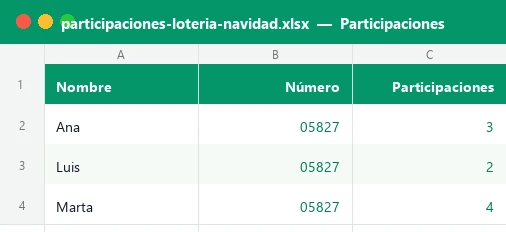
Fíjate en el reparto: el número 05827 tiene un premio ficticio de 20 € por décimo, es decir, 5 € por participación; Ana, con 3 participaciones, recibe 15 €. El 77019 tiene un premio ficticio de 100 € por décimo, 25 € por participación; Raúl, con 3, recibe 75 €. Quedan 1 participación del 05827 y 2 del 77019 sin vender: su premio (5 € y 50 €) aparece en la columna «Premio de las sin vender» y se queda con quien las asumió.
Errores frecuentes al llevar una peña
- Escribir el número sin el cero inicial. Las columnas de número están en formato texto para conservar ceros como en 05827. Elígelo del desplegable de «Participaciones» y coincidirá siempre con «Décimos».
- Asignar más participaciones de las que emite el número. La columna «Disponibles» de «Décimos» se vuelve roja cuando es negativa, y lo mismo ocurre en el «Panel».
- Mezclar el recargo solidario con el precio del décimo. El recargo va en su propia celda (C11) para que sepas cuánto dinero es de la causa y cuánto de los décimos.
- Dar por pagado algo que solo se prometió. Anota en «Pagado» solo lo que has recibido; la nota de la columna N sirve para «paga el lunes».
- Olvidar el premio de las sin vender. Si quedan participaciones sin colocar, decide antes del sorteo quién se queda con su premio y anótalo en la hoja.
Personalízala para tu grupo
La plantilla ya viene con formato condicional: los estados Pagado, Parcial y Pendiente se pintan de verde, ámbar y rojo; «Recordar» y «Reclamar ya» aparecen resaltados según la fecha límite; el premio pendiente de entregar se marca en verde hasta que pongas «Sí» en la columna M. Si quieres entender cómo funcionan estas reglas o crear las tuyas, repasa la guía de formato condicional en Excel.
Los desplegables (número, método de pago y Sí/No) y las comprobaciones de importes y fechas se basan en la validación de datos de Excel, que puedes ampliar con más métodos de pago en la hoja «Listas» (visible si la muestras). Para entender los totales por estado, mira cómo funciona SUMAR.SI.
Algunas ideas: reparte varias peñas en archivos distintos (una por grupo), usa el recargo solidario para una causa concreta y apúntala en la nota, o pon un descuento en C13 si tu grupo decide retener una parte del premio para gastos. Antes de enviar el mensaje del grupo, copia el texto generado en la celda B51 del «Panel».
Ventajas frente a la libreta y al chat del grupo
| Con papel o chat | Con esta plantilla |
|---|---|
| Cuentas a mano de quién ha pagado | Estado de pago calculado automáticamente por persona |
| No sabes cuántas participaciones quedan | Vendidas y disponibles por número, con aviso en rojo si te pasas |
| Reparto del premio con calculadora | Premio por participación y por persona calculado al anotar el premio por décimo |
| Recordatorios improvisados | Estados «Recordar» y «Reclamar ya» según la fecha límite |
| Mensajes redactados cada vez | Mensaje para el grupo generado en el «Panel» |
Con el archivo guardado, puedes reutilizarlo cada año: borra los datos de ejemplo, escribe los tuyos y la peña de lotería queda lista en pocos minutos. Si además organizas otros gastos de las fiestas, combínala con el presupuesto de Navidad.
Qué incluye el archivo
El libro tiene cuatro hojas de trabajo, una de instrucciones y una oculta con listas. «Sorteo» calcula el precio por participación con SI y REDONDEAR. «Décimos» obtiene participaciones emitidas, vendidas con SUMAR.SI, disponibles, estado y premio neto por participación. «Participaciones» calcula el importe a pagar, lo pendiente, el estado y el recordatorio con HOY, y busca el premio de cada persona con INDICE y COINCIDIR. El «Panel» reúne 15 indicadores, dos barras de progreso con REPETIR, la lista de deudas con K.ESIMO.MAYOR, un mensaje automático y dos gráficos, con unas 500 fórmulas.
Lo que más se pregunta
¿La plantilla de participaciones de lotería de Navidad es gratis?
¿Para cuántos números y personas sirve?
¿Puedo cambiar el precio del décimo o el número de participaciones por décimo?
¿Qué es el recargo solidario y puedo quitarlo?
¿Cómo se reparte el premio?
¿La plantilla incluye los premios oficiales del sorteo?
¿Qué pasa con las participaciones que no se venden?
¿Funciona en Excel y en LibreOffice?
Plantillas relacionadas
No afiliado a Microsoft. Excel® es una marca registrada de Microsoft Corporation.