
Plantilla Excel de Diagrama de Gantt (Gratis)
Crea un diagrama de Gantt en Excel por fechas: pones inicio y fin de cada tarea y la barra se dibuja sola, con la duración y el % de avance. Gratis.
Actualizado: septiembre de 2026 · Autor: Alejandro. Plantilla gratuita para descargar y personalizar.
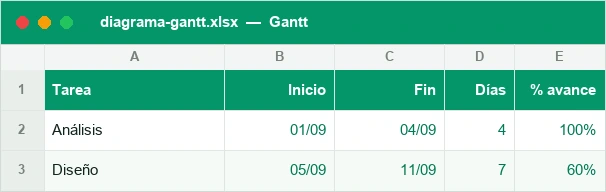
Si necesitas planificar un proyecto con fechas, tareas y responsables sin instalar software de gestión, esta plantilla de diagrama de Gantt en Excel te da un cronograma visual completo en minutos. Rellena la tabla de tareas con su fecha de inicio y su fecha de fin, y la plantilla calcula la duración automáticamente y dibuja la barra correspondiente sobre una escala de 30 días usando formato condicional, sin que tengas que tocar un solo gráfico.
El archivo incluye dos hojas: una hoja de Gantt con la tabla de tareas y la cuadrícula de días, y una hoja de Instrucciones que explica cómo añadir tareas nuevas, cómo mover la escala de fechas y qué columnas puedes editar sin romper las fórmulas. Está pensada para quien busca una plantilla de diagrama de Gantt en Excel lista para usar desde el primer momento, sin curva de aprendizaje ni macros.
Qué es un diagrama de Gantt y para quién es
Un diagrama de Gantt es una representación visual de un proyecto en la que cada tarea aparece como una barra horizontal situada sobre una línea de tiempo. La posición de la barra marca cuándo empieza y cuándo termina la tarea, y su longitud representa la duración. De un vistazo puedes ver qué tareas se solapan, cuáles van una detrás de otra y si el proyecto avanza según lo previsto o se está retrasando.
Esta plantilla está pensada para autónomos, pequeños equipos, estudiantes que preparan un TFG o TFM y cualquiera que organice un proyecto con fechas concretas: una reforma, el lanzamiento de un producto, una campaña de marketing o la planificación de un evento. No necesitas conocimientos de gestión de proyectos ni macros, basta con escribir fechas en una tabla.
Cómo usar la plantilla paso a paso
Antes de escribir la primera tarea, dedica un minuto a revisar la hoja de Instrucciones: ahí se explican los rangos que no debes borrar y cómo ampliar la escala si el proyecto crece. Después, sigue estos pasos en la hoja Gantt.
- Escribe el nombre de la tarea en la primera columna de la tabla, una fila por tarea.
- Introduce la fecha de inicio y la fecha de fin en las columnas correspondientes, usando el formato de fecha de tu Excel.
- No toques la columna de duración: se calcula sola restando la fecha de inicio a la fecha de fin.
- Actualiza el % de avance de cada tarea a medida que trabajas en ella, del 0% al empezar hasta el 100% al terminar.
- Mira la escala de 30 días de la derecha: la barra de cada tarea aparece automáticamente en las celdas que corresponden a su rango de fechas.
- Si el proyecto dura más de 30 días, desplaza la fecha de inicio de la escala, indicada en la hoja de Instrucciones, para ver el siguiente tramo del calendario.
- Añade tantas filas como tareas necesites copiando el formato de una fila existente hacia abajo, así la fórmula de duración y el formato condicional se replican solos.
Las barras se dibujan solas por fechas
La magia de esta plantilla está en el formato condicional: cada celda de la escala de 30 días lleva una regla que compara su fecha con el inicio y el fin de la tarea de esa fila. Si la fecha de la celda cae dentro del rango de la tarea, la celda se colorea; si no, se queda en blanco. El resultado es una barra que parece dibujada a mano, pero que en realidad se genera sola cada vez que cambias una fecha.
Esto significa que puedes reordenar tareas, cambiar fechas o alargar un plazo y la barra se actualiza al instante, sin borrar ni volver a pintar nada. Si en algún momento quieres adaptar los colores o añadir una regla nueva, por ejemplo para marcar en rojo las tareas retrasadas, puedes apoyarte en esta guía de formato condicional en Excel para entender cómo están construidas las reglas de la plantilla.
Duración y % de avance por tarea
La columna de duración resta la fecha de inicio a la fecha de fin y te da el número de días que ocupa cada tarea, sin que tengas que contar casillas en un calendario. Es la misma cifra que usarías para calcular plazos de entrega o para negociar con un cliente cuánto tiempo necesitas para completar un trabajo.
El % de avance es un campo manual: lo actualizas tú según cómo va la tarea. Sirve para llevar un control rápido de qué parte del proyecto está terminada y para detectar de un vistazo qué tareas se han quedado paradas. Si además quieres resaltar en qué día estás dentro de la escala de 30 días, puedes apoyarte en la función HOY(), explicada en esta guía sobre la función HOY y AHORA en Excel, para marcar la fecha actual con una regla adicional.
Gantt vs cronograma
No todos los calendarios de proyecto son iguales. Un cronograma simple suele ser una lista o tabla con fechas, mientras que un diagrama de Gantt convierte esas mismas fechas en barras visuales sobre una línea de tiempo compartida. La diferencia se nota en cuanto el proyecto tiene más de tres o cuatro tareas.
| Aspecto | Cronograma simple | Diagrama de Gantt |
|---|---|---|
| Formato | Lista o tabla de fechas | Barras visuales sobre una escala de días |
| Solapamientos entre tareas | Difíciles de detectar | Se ven de un vistazo |
| Duración de cada tarea | Hay que calcularla a mano | Se calcula sola con las fechas |
| Avance del proyecto | No suele reflejarse | Columna de % de avance por tarea |
| Ideal para | Proyectos con 2-3 tareas sueltas | Proyectos con varias tareas y fechas cruzadas |
Si tu proyecto tiene pocas tareas y sin solapamientos, un cronograma simple puede bastar. En cuanto empiezas a coordinar varias tareas en paralelo, el Gantt se vuelve mucho más útil porque convierte esas fechas en una imagen que se entiende sin explicaciones.
Ventajas de hacer el Gantt en Excel
Frente a herramientas de gestión de proyectos en la nube, montar el diagrama de Gantt en Excel tiene ventajas muy prácticas: no dependes de una suscripción, puedes trabajar sin conexión y el archivo se abre en cualquier ordenador con Excel o con alternativas compatibles como Google Sheets o LibreOffice Calc.
Además, es mucho más fácil de compartir: envías el archivo por correo o lo subes a una carpeta compartida y cualquiera puede abrirlo sin crear una cuenta nueva. Si necesitas entregar el cronograma en papel o en PDF para una reunión, puedes ajustar la hoja Gantt para que quepa en una sola página siguiendo esta guía para imprimir en Excel en una sola hoja, algo que con la mayoría de herramientas online no es tan sencillo.
También puedes personalizar por completo el diseño: cambiar colores, añadir columnas de responsable o de coste, o duplicar la hoja para llevar un histórico de versiones del mismo proyecto.
Errores frecuentes al montar un Gantt
Estos son los tropiezos más habituales cuando alguien monta su primer diagrama de Gantt en Excel, y son fáciles de evitar si sabes dónde mirar.
- Escribir fechas como texto en lugar de como fecha real: si Excel alinea la fecha a la izquierda de la celda, probablemente la está guardando como texto y ni la duración ni el formato condicional van a funcionar.
- Poner la fecha de fin antes que la de inicio, lo que da una duración negativa y una barra que no aparece en la escala.
- Borrar o mover columnas de la tabla sin fijarse en que el formato condicional hace referencia a celdas concretas; si cambias la estructura, las reglas dejan de apuntar donde deben.
- Olvidar ampliar la escala de 30 días cuando el proyecto se alarga, de forma que las últimas tareas quedan fuera del rango visible aunque los datos sigan siendo correctos.
- Mezclar formatos de fecha al copiar datos de otro archivo, lo que descuadra tanto la duración calculada como la posición de las barras.
Cómo funciona por dentro
Una hoja de Gantt con las tareas (inicio, fin, duración calculada y % de avance) y una escala de 30 días donde la barra se dibuja con formato condicional, más una hoja de Instrucciones.
Preguntas habituales
¿Necesito saber programar o usar macros para usar esta plantilla?
¿Funciona en Google Sheets o solo en Excel?
¿Qué pasa si mi proyecto dura más de 30 días?
¿Puedo añadir más columnas, como el responsable de cada tarea o el coste?
¿Cómo se calcula la duración de cada tarea?
¿El % de avance se actualiza solo?
¿Puedo usar esta plantilla para varios proyectos a la vez?
¿Qué pasa si borro una fila de tarea por error?
Otras plantillas útiles
No afiliado a Microsoft. Excel® es una marca registrada de Microsoft Corporation.