
Formato de número y moneda en Excel (euros, decimales, %)
Da formato de moneda, porcentaje, miles y fecha en Excel sin cambiar el valor, y crea formatos personalizados con Ctrl+1. Guía con demo interactivo.
«Si la celda enseña 3,33 €, es que ahí dentro hay un 3,33.» Es la creencia más extendida sobre el formato de moneda en Excel, y es falsa. Escribe 1500 en una celda, aplícale formato de moneda y verás 1.500,00 € como por arte de magia; pero la magia es solo maquillaje. El número guardado sigue siendo 1500, ni un céntimo más.
Esa diferencia entre lo que Excel guarda y lo que muestra explica los totales que no cuadran por un céntimo, los porcentajes que se multiplican por cien y las columnas llenas de almohadillas. Aquí encontrarás cómo aplicar cada formato, qué código escribir en cada caso y cómo evitar los fallos de siempre.
Antes de seguir leyendo, descarga la plantilla «Presupuesto de Viaje» y tendrás un ejemplo abierto en Excel para ir probando cada paso.
⬇️ Descargar la plantilla (gratis)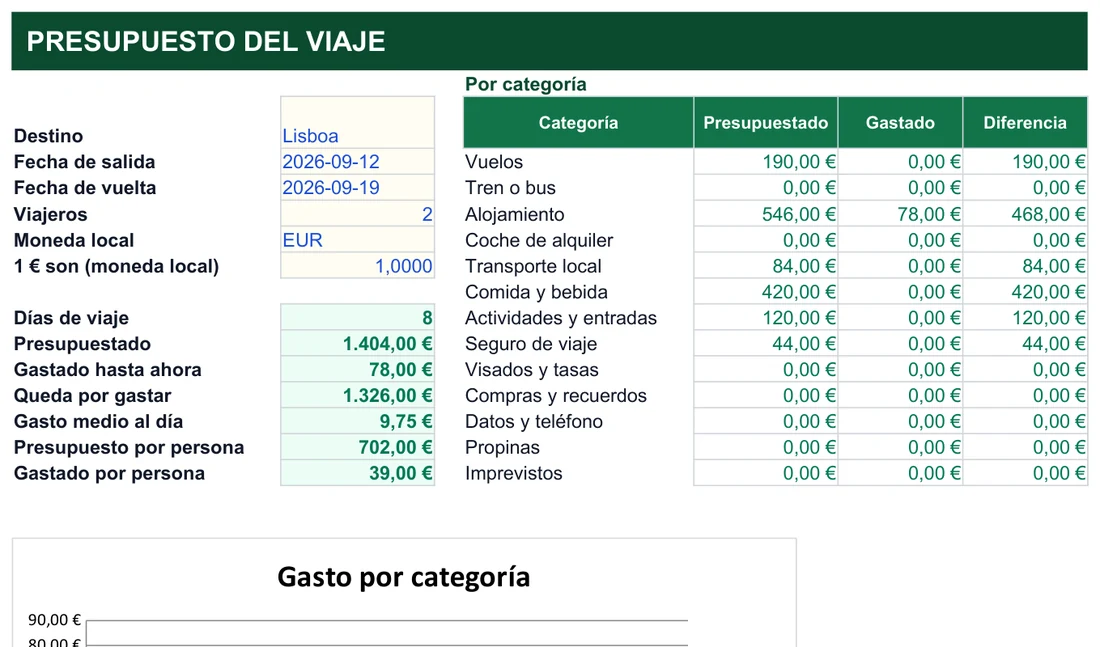
Pon los euros y los decimales a tus importes en menos de un minuto
Hay dos caminos: el icono rápido de la cinta y el cuadro completo de Formato de celdas. El primero ahorra clics; el segundo te da control sobre decimales, símbolo y aspecto de los negativos. Esta receta usa el segundo, que es el que acabarás necesitando tarde o temprano.
- Selecciona las celdasMarca el rango de importes, o una columna entera si va a contener solo dinero.
- Abre el cuadro Formato de celdasPulsa Ctrl + 1. Funciona con celdas, filas, columnas e incluso con un gráfico seleccionado.
- Elige la categoríaEn la pestaña Número, escoge Moneda o Contabilidad. Más abajo verás cuál te conviene en cada caso.
- Selecciona el símboloEn el desplegable, busca € Español (España) o la divisa que necesites.
- Ajusta los decimalesPara importes en euros, normalmente dos.
- Decide cómo se ven los negativosCon Moneda puedes elegir signo menos, rojo o entre paréntesis.
- Acepta y compruebaEl cuadro muestra una vista previa en vivo antes de aplicar, así que puedes probar sin miedo.
El atajo corto está en la pestaña Inicio, grupo Número: un icono con una moneda aplica el formato monetario por defecto de tu configuración regional, y su flechita deja elegir otras divisas. Un aviso: si tu Excel está configurado en inglés de Estados Unidos, ese icono puede ponerte el símbolo $ en vez de €. No tiene mayor drama; cambia el símbolo desde el cuadro de Formato de celdas.
Cómo ver el valor real de una celda
Haz clic en la celda y mira la barra de fórmulas: ahí aparece el valor completo, sin redondear ni formatear. Si necesitas ver más decimales sin tocar el formato final, añádelos de manera temporal desde el grupo Número y quítalos después. Y recuerda que cuando comparas dos celdas con una fórmula lógica, como una función SI, la comparación usa siempre el valor real, no el que ves.
Un ejemplo con tres números y tres formatos
Para fijar la idea, imagina tres celdas con valores sueltos. Lo que cambia es siempre la columna de la derecha; la del medio, el valor guardado, permanece:
| Valor guardado | Formato aplicado | Lo que ves |
|---|---|---|
| 1500 | Moneda, 2 decimales | 1.500,00 € |
| 1234,5 | Moneda, 2 decimales | 1.234,50 € |
| -1234 | Moneda, 2 decimales | -1.234,00 € |
| 0,15 | Porcentaje | 15% |
Si en cualquier momento quitas el formato (con el botón de borrar formatos o volviendo a General), cada celda volverá a mostrar su valor desnudo. Ninguno de los números se ha tocado en el camino, y esa reversibilidad es justo lo que distingue un formato de un cálculo.
Clonar un formato con la brocha
Cuando una celda ya tiene el aspecto perfecto (euros, decimales, color de negativos, bordes), no repitas todo el proceso en las demás. La herramienta Copiar formato (la brocha de la pestaña Inicio) copia solo el formato, sin tocar contenido ni fórmulas.
- Selecciona la celda con el formato que quieres replicar.
- Haz clic en la brocha.
- Pulsa o arrastra sobre las celdas de destino.
- Con doble clic en la brocha, queda activa para aplicarla a varios rangos; se desactiva al pulsar Escape.
Chuleta de códigos de formato para el campo Tipo
Cuando las categorías predefinidas no bastan, la categoría Personalizada del cuadro Formato de celdas te deja escribir tu propio código. Un código puede tener hasta cuatro secciones separadas por punto y coma, en este orden: positivos;negativos;ceros;texto. Si escribes una sola, vale para todos los valores. Los dos símbolos de partida son el 0, que obliga a mostrar un dígito aunque sea cero, y el #, que lo muestra solo si existe.
| Código personalizado | Qué hace |
|---|---|
| 0 | Muestra el número entero, sin decimales, rellenando con ceros si hace falta |
| 0,00 | Fuerza siempre dos decimales, aunque sean 0,00 |
| #.##0,00 € | Miles con punto, dos decimales con coma y símbolo € al final |
| «€» #.##0,00 | Símbolo € al principio, separado por un espacio |
| 0% | Muestra el valor multiplicado por 100 con el símbolo % |
| #.##0,00 «€»;[Rojo]-#.##0,00 «€» | Positivos en negro normal, negativos en color rojo con signo menos |
| 0 «unidades» | Añade la palabra «unidades» después del número, sin que sea texto real |
| [Azul]#.##0 | Muestra todos los números en color azul |
Negativos en rojo sin tocar ninguna fórmula
Escribe #.##0,00 «€»;[Rojo]-#.##0,00 «€» en el campo Tipo. La primera sección define el aspecto de los positivos; tras el primer punto y coma, la segunda define el de los negativos, con el color entre corchetes al principio. Si lo que buscas es resaltar según condiciones más ricas (por encima de un umbral, duplicados, fechas), eso es trabajo del formato condicional, una herramienta distinta y más flexible.
Un código con las cuatro secciones
Para ver las cuatro secciones trabajando juntas, prueba este código en el campo Tipo: #.##0,00 «€»;[Rojo]-#.##0,00 «€»;»-«;@. La primera sección formatea los positivos, la segunda los negativos en rojo, la tercera sustituye los ceros por un guion y la cuarta deja el texto como está. Es un patrón muy cómodo para columnas de gastos, donde los ceros ensucian la tabla y los negativos conviene que salten a la vista.
Un consejo para no perderte: construye el código de izquierda a derecha, probando con una celda cada vez que añades una sección. Si el cuadro rechaza el código, casi siempre falta una comilla de cierre o sobra un punto y coma. Y recuerda que el formato no modifica el dato, así que puedes experimentar sin riesgo.
Texto fijo dentro de un número
Puedes mezclar texto fijo con la cifra sin que la celda deje de ser numérica. Con 0 » uds.», un 25 se ve como «25 uds.», pero para Excel sigue siendo el número 25: se suma, se promedia y entra en cualquier fórmula con normalidad. Úsalo en columnas auxiliares más que en las que van a sumarse en totales complejos, para no confundirte al revisar la plantilla meses después.
Códigos de fecha y hora
Las fechas también son números: Excel cuenta los días desde el 1 de enero de 1900, que es el número 1. El 9 de septiembre de 2026 es, por dentro, un entero bastante grande, y el formato de fecha lo traduce a algo legible. Gracias a eso puedes restar fechas, sumarles días o ordenarlas cronológicamente. La hora funciona como fracción del día: las 12:00 del mediodía son internamente 0,5, la mitad de una jornada.
| Código de formato | Resultado con la fecha 09/09/2026 |
|---|---|
| dd/mm/aaaa | 09/09/2026 |
| dd «de» mmmm «de» aaaa | 09 de septiembre de 2026 |
| ddd, d mmm | mié, 9 sep |
| mm/aaaa | 09/2026 |
| hh:mm:ss | hora con segundos, por ejemplo 14:30:00 |
Si Excel alinea una fecha a la izquierda en lugar de a la derecha, es una señal: probablemente la considera texto y no una fecha real, y no podrás restarla ni ordenarla bien. Más adelante verás cómo arreglarlo. Para sacar partido a las fechas dinámicas, mira la función HOY y AHORA.
Moneda frente a Contabilidad, separadores y porcentajes, en tablas
Excel ofrece dos categorías que parecen gemelas, Moneda y Contabilidad. Las dos añaden el símbolo € y los decimales, pero se comportan distinto. En Moneda, el euro va pegado al número y el signo menos de los negativos va pegado a la cifra (-1.234,00 €). En Contabilidad, el menos se coloca en el borde izquierdo de la celda, el cero se muestra como un guion y las cifras quedan alineadas con un margen uniforme, como en un extracto bancario.
| Característica | Formato Moneda | Formato Contabilidad |
|---|---|---|
| Posición del símbolo € | Detrás del número, pegado a él | Detrás del número, con un pequeño margen de relleno |
| Alineación entre filas | Cifras a la derecha, con el signo menos pegado a la cifra | Cifras a la derecha con margen uniforme y el signo menos en el borde izquierdo |
| Números negativos | Con signo menos (o rojo si lo configuras) | Con el signo menos en el borde izquierdo de la celda |
| Valor cero | Se muestra como 0,00 € | Se muestra como un guion «-» alineado con los decimales |
| Uso recomendado | Celdas sueltas, precios individuales | Tablas y balances con muchas filas |
Un detalle práctico a la hora de elegir: Contabilidad ocupa algo más de ancho que Moneda por el margen que reserva a ambos lados, así que en tablas estrechas quizá tengas que ensanchar columnas. A cambio, con cientos de filas, la lectura vertical mejora mucho: el ojo recorre la columna sin tropezar con símbolos desalineados. En una factura con pocas líneas, la diferencia apenas se nota y cualquiera de las dos sirve.
Otra decisión frecuente es cuántos decimales mostrar. Para importes en euros, dos. Para totales de informes de dirección, a veces cero decimales resulta más limpio, siempre que quede claro que el dato real sí los conserva y que los sumandos pueden no cuadrar visualmente con el total. Si esa situación te incomoda, es el momento de redondear de verdad.
El separador de miles, sin elegir moneda
En España el punto separa los miles y la coma los decimales: 1.234.567,89. En muchos países anglosajones es justo al revés, lo que provoca confusiones al abrir archivos de otros orígenes o al importar datos de webs configuradas en inglés. Para activar los miles no hace falta elegir moneda: en la categoría Número, marca la casilla Usar separador de miles (.).
| Formato aplicado | Número introducido | Lo que ves en la celda |
|---|---|---|
| Número, sin separador | 1234567 | 1234567 |
| Número, con separador de miles | 1234567 | 1.234.567 |
| Moneda, 2 decimales | 1234567.5 | 1.234.567,50 € |
| Contabilidad, 0 decimales | 1234567.5 | 1.234.568 € |
Fíjate en la última fila. Al quitar decimales, Excel no recorta el .5: lo redondea visualmente para mostrarlo. El valor guardado conserva el .5 intacto para cualquier cálculo posterior.
Porcentaje: por qué multiplica por 100
El formato porcentaje hace algo que ningún otro hace: multiplica por 100 el valor mostrado y añade el símbolo %. Una celda con 0,15 y formato porcentaje muestra 15%, aunque por dentro siga valiendo 0,15. El problema aparece al escribir el número a mano, y depende del orden en que hagas las cosas:
Formato después del dato
- Escribes 15 en una celda en General.
- Le aplicas formato porcentaje.
- Excel multiplica por 100 y ves 1500%.
Formato antes del dato
- Aplicas primero el formato porcentaje.
- Escribes 15 en la celda.
- Excel lo interpreta como «quince por ciento» y ves 15%.
Cuando el porcentaje sale de dividir dos celdas, por ejemplo las ventas de este mes entre las del mes pasado, no multipliques nada a mano: calcula la división normal y aplica el formato después. Si quieres decimales en el porcentaje (15,25%), usa el botón de aumentar decimales. Para variaciones y repartos, mira cómo calcular el porcentaje en Excel.
Prueba el formato: el valor se queda quieto aunque cambie la cara
Teclea un valor y recorre los formatos del desplegable. El número que hay detrás no se mueve; solo cambia cómo se enseña.
↑ El formato solo cambia la apariencia. El valor guardado sigue siendo el mismo.
Observa el formato porcentaje: el mismo 1234,5 pasa a mostrarse con una cifra enorme. No es que el dato haya crecido, es el formato multiplicando por 100 solo para mostrarlo. Si guardas esa idea, te ahorrarás la mayoría de los sustos con celdas formateadas.
Cuatro reflejos que evitan descuadres, almohadillas y números disfrazados
Si un total no cuadra, comprueba el valor real de las celdas antes de sospechar de la suma.
Si necesitas que la cifra cambie y no solo su aspecto, usa una función de redondeo, no el formato.
Si aparecen ######, el ancho es insuficiente. Doble clic en el borde del encabezado.
Los números van a la derecha. Si el tuyo va a la izquierda, es texto, no importe.
Todos estos reflejos tienen un denominador común: dejar de fiarse solo de lo que aparece en pantalla. Cuando algo no cuadra, el camino es siempre el mismo: mira el valor real, comprueba si es número o texto, revisa el ancho de la columna y decide si necesitas un cálculo (redondear) o solo un cambio de apariencia (formato). Con ese orden de revisión, cualquier problema de cifras se resuelve en minutos.
Por qué una suma «parece» mal hecha
Imagina dos celdas que muestran 3,33 € y 3,33 €, pero que guardan 3,334 y 3,332. El total mostrado será 6,67 € en lugar de 6,66 € y parecerá que Excel suma mal. No es así: suma los valores reales, no los que ves. Para que el valor y la apariencia coincidan, aplica una función de redondeo; tienes la guía de cómo redondear en Excel. Si el descuadre viene de los decimales ocultos, es la solución correcta, y no cambiar el formato.
Qué significan las almohadillas
Si al aplicar moneda o fecha una celda se llena de ######, no es un fallo de cálculo: la columna es demasiado estrecha para mostrar el número completo con ese formato. Excel prefiere avisarte con almohadillas antes que enseñarte una cifra recortada que podrías confundir con la real. Haz doble clic en el borde derecho del encabezado de la columna y el ancho se ajusta al contenido más largo. Pasa sobre todo al saltar de General a Contabilidad o Fecha, que necesitan más sitio por los decimales, el símbolo o los miles.
Cuando el «número» es en realidad texto
A veces cambias el formato una y otra vez y la celda no cambia: sin euro, sin decimales. La causa casi siempre es que ese contenido no es un número para Excel, sino texto. Los números de verdad se alinean a la derecha por defecto; si el tuyo queda pegado a la izquierda, es texto. Suele pasar al importar un CSV, copiar de una web o escribir un apóstrofo delante. Una celda de texto no se suma ni se promedia, así que si la media te da 0 o un error raro, revisa primero esto. Para el diagnóstico, la guía de convertir texto en número da más opciones.
- Selecciona la columna con el problema.
- Ve a la pestaña Datos, elige Texto en columnas y, sin cambiar ninguna opción, pulsa Finalizar: a menudo basta para que Excel reinterprete el contenido como número.
- Si no funciona, escribe un 1 en una celda vacía, cópiala, selecciona el rango problemático y usa Pegado especial, Multiplicar: al multiplicar por 1, el texto numérico se convierte en número real.
- Cuando ya sean números, aplica el formato de moneda, fecha o porcentaje que necesites.
Hábitos para plantillas financieras
El formato de moneda rinde más cuando se combina con otras herramientas. Si estás montando un presupuesto, una factura o un control de gastos, tenlo presente como una capa más del diseño:
- Usa Contabilidad en las columnas de importes para que las cifras queden alineadas.
- Pon formato condicional sobre el de moneda para resaltar en rojo los gastos que superen un presupuesto, sin reescribir el código cada vez.
- Si el usuario debe elegir entre divisas o formas de pago, usa una lista desplegable y evitas errores de escritura.
- Antes de compartir, comprueba con Ctrl + 1 que todas las celdas de importe tienen el mismo código; es frecuente que alguna fila se quede en General.
Ficha del formato según dónde abras el archivo
El formato se comporta casi igual en todas partes, pero los símbolos y los menús cambian según el programa y la región. Esta ficha resume lo que conviene comprobar al compartir libros.
- Excel en español (España)
- Punto para miles, coma para decimales: 1.234.567,89
- Excel en inglés de EE. UU.
- Al revés: la coma separa miles y el punto los decimales
- Icono rápido de moneda
- Aplica la divisa de la región; en configuración estadounidense puede poner $
- Fechas ambiguas
- 03/04/2026 puede ser 3 de abril o 4 de marzo según la región
- Cuadro de formato en Excel
- Ctrl + 1, con vista previa en vivo
- Google Sheets
- Menú Formato, opción Número, con formato personalizado al final
Los códigos personalizados de Sheets son muy parecidos a los de Excel (el 0, la #, los colores entre corchetes, las cuatro secciones separadas por punto y coma), aunque algunos formatos regionales concretos varían. Lo esencial se traslada de una herramienta a otra; la comparativa Excel frente a Google Sheets amplía el resto.
Si los decimales llegan con punto en lugar de coma, casi siempre es cosa de la configuración regional del sistema o del archivo. Puedes aplicar tu propio formato personalizado con los símbolos que usas habitualmente, y el valor guardado no se altera.
Si compartes un libro con alguien que trabaja desde otro país, conviene dejar por escrito qué moneda y qué separadores usa cada hoja. Un simple recuadro de notas en la primera pestaña («importes en euros, coma decimal, punto de miles») evita malentendidos con cifras como 1.234,50, que un sistema con la convención contraria podría interpretar de forma distinta o rechazar como texto al importarlas. Es una precaución sencilla que ahorra correos de ida y vuelta, y que además deja constancia de cómo se pensó el libro cuando lo revise otra persona dentro de unos meses.
Glosario del formato: seis palabras que conviene tener claras
- Valor
- El número real que Excel guarda y usa en los cálculos, visible en la barra de fórmulas.
- Formato
- La máscara que decide cómo se muestra ese valor: moneda, fecha, porcentaje, etcétera. No altera el número.
- Contabilidad
- Categoría monetaria pensada para tablas: alinea cifras, coloca el signo menos a la izquierda y muestra el cero como guion.
- Código personalizado
- Cadena de símbolos como 0, #, corchetes de color y secciones separadas por punto y coma que define un formato a medida.
- Número de serie
- La forma interna de una fecha: los días contados desde el 1 de enero de 1900. La hora es la parte decimal.
- Texto numérico
- Contenido que parece un número pero Excel trata como texto. Se alinea a la izquierda y no suma.
Con estas seis ideas el cuadro de Formato de celdas deja de imponer. Ten presente que Ctrl + 1 sirve también para consultar: abre una celda ajena y mira el código de la categoría Personalizada; ahí está siempre el formato exacto.
¿Cuál de estas dudas sobre el formato es la tuya?
¿El formato de moneda cambia el resultado de mis fórmulas?
¿Qué diferencia real hay entre Moneda y Contabilidad?
¿Por qué me sale 1500% si aplico porcentaje a un 15 ya escrito?
¿Por qué aparecen ###### en la celda?
¿Cómo sé si un número está tratado como texto?
¿Puedo colorear los negativos sin formato condicional?
¿Las fechas y las horas también son solo formato?
¿Cómo evito que 100 se convierta en 10000% en una tabla entera?
¿Por qué el archivo de otra persona trae el punto donde yo uso la coma?
Formatos que querrás ponerte según el tipo de dato
- Moneda
- Contabilidad
- Número con miles
- Porcentaje
- Fecha corta
- Fecha larga
- Hora
- Personalizado
- Texto
La mayoría de los libros necesitan solo tres: Contabilidad para importes en tablas, Porcentaje para las variaciones y alguna variante de fecha. El formato personalizado entra cuando quieres añadir una unidad («uds.», «kg»), forzar ceros o pintar los negativos. Guarda el código exacto que más uses, por ejemplo #.##0,00 «€»;[Rojo]-#.##0,00 «€», en un archivo de notas: pegarlo en el campo Tipo ahorra reconstruirlo en cada libro nuevo.
Si trabajas por categorías de gasto o por meses, uniformidad es la palabra: elige un formato por tipo de dato y aplícalo a la columna completa, no celda a celda. Cuando alguien añada filas nuevas, heredarán el aspecto sin que nadie tenga que acordarse. Y si el libro va a circular entre varios equipos, deja anotado en una hoja de instrucciones qué formato corresponde a cada columna.
El formato de moneda en Excel deja de ser un misterio cuando interiorizas una sola idea: el valor y el formato son cosas distintas, y casi todos los comportamientos «raros» (sumas que no cuadran, porcentajes duplicados, almohadillas, fechas que no se restan) vienen de confundir uno con otro. La próxima vez que montes un presupuesto, una factura o un control de gastos, dedica cinco minutos a decidir el formato antes de meter datos y te ahorrarás corregir columna por columna.
Excel® es una marca registrada de Microsoft Corporation. Este sitio no está afiliado a Microsoft.