
Plantilla Excel de Cuaderno del Profesor (Gratis)
Cuaderno del profesor en Excel gratis: alumnos, calificaciones ponderadas, asistencia, observaciones, sesiones y resumen con gráfico. Plantilla gratis.
Antes: las notas en una hoja, la asistencia en otra y las anotaciones sueltas en un cuaderno de papel. A final de trimestre, reconstruir lo ocurrido con un solo alumno lleva horas. Después: un único archivo en el que la ficha de cada alumno ya dice qué nota lleva, cuántas faltas acumula y cuántas anotaciones tiene.
Eso es lo que hace esta plantilla Excel de cuaderno del profesor: reúne la lista de alumnos, las calificaciones por actividad con su peso, la asistencia mensual, las observaciones y el diario de sesiones de un trimestre. Son seis hojas de trabajo más Instrucciones, con un grupo ficticio de 24 alumnos de 2.º ESO, 8 actividades evaluadas, 38 sesiones y 14 observaciones.
Tu clase entera en un solo archivo. Pesos, escala y meses del trimestre editables.
⬇️ Descargar la plantilla (gratis)Sigue la pista a guías y plantillas que completan el aula
El cuaderno sirve en Primaria, Secundaria, Bachillerato, FP o academias. Si necesitas algo más específico, estas plantillas se centran en una sola tarea del día a día:
Si solo quieres un registro de calificaciones, sin asistencia ni diario.
Para centrarte en faltas, justificadas y retrasos.
Para dejar constancia de lo que se imparte cada sesión.
Y estas guías explican las piezas de Excel que hay dentro del cuaderno, por si quieres entenderlas o retocarlas:
La base de la media ponderada.
Para entender qué hace una media antes de ponderarla.
Lo que rechaza las notas que no son números.
Para desproteger una hoja y modificar una fórmula.
Evita cinco fallos que descuadran la media de tu grupo
¿Qué ocurre si los pesos no suman 100 %?
La media sale distorsionada. Vigila la celda N10 de «Calificaciones»: se pone en rojo cuando el total no es 100 %.
¿Pongo un 0 si el alumno no se presentó?
No: baja su media injustamente. Deja la celda vacía si no se presentó o aún no has corregido; la media se calcula solo con lo calificado.
¿Puedo escribir «7,5 puntos» en una nota?
No entraría en la media. Escribe solo números de 0 a 10; la validación rechaza el resto.
¿Por qué las sesiones del mes salen a cero?
Seguramente cambiaste los meses de la fila 6 de «Asistencia» y no las fechas de «Sesiones». Mantén ambas coherentes.
¿Puedo teclear el nombre del alumno en «Observaciones»?
Mejor elígelo en el desplegable: si lo escribes a mano puede no coincidir con la lista y la anotación no se contará en su ficha.
Los cinco fallos tienen algo en común: nacen de introducir un dato donde la plantilla esperaba otra cosa. Por eso conviene tomarse un minuto, antes de cerrar cada evaluación, para revisar tres puntos: que N10 muestre 100%, que no haya ceros donde debería haber celdas vacías y que los meses de «Asistencia» coincidan con las fechas reales de «Sesiones». Si los tres están bien, la media, la calificación y el porcentaje de asistencia que ves en la ficha de «Alumnos» son coherentes entre sí y puedes usarlos como apoyo a tu propia valoración, que es la que cuenta.
Adapta el cuaderno a tu materia, tu grupo y tu centro
- Actividades. Cambia los nombres y añade hasta 10 columnas, con los pesos de tu programación. Si trabajas con rúbricas o por competencias, registra aquí la nota global y lleva los criterios en otro archivo.
- Escala. En «Resumen» (B13:C17) edita los nombres y las notas de corte; la calificación de cada alumno y la distribución se recalculan solas.
- Umbral de asistencia. En Resumen!F6, con un 90% de partida. Si el porcentaje de un alumno baja de ahí, «Asistencia» muestra «Revisar».
- Meses. Cambia los de la fila 6 de «Asistencia» (septiembre a diciembre de partida) y la tabla se adapta.
- Una copia por grupo y trimestre. Para el siguiente, borra notas y asistencia, cambia los meses y reutiliza la lista de alumnos.
- Protección. Las hojas vienen protegidas sin contraseña y las notas, con validación. Para ampliar más de 30 alumnos o 60 observaciones y sesiones, desprotege la hoja y amplía las fórmulas.
- Seguimientos como tareas. Marca «Sí» en «¿Seguimiento pendiente?» solo con una acción concreta (hablar con la familia, ofrecer refuerzo) y cámbialo a «No» al resolverla.
Frente al papel, la diferencia es que cada cambio de nota actualiza al instante la media, la calificación, la distribución y el gráfico, y que puedes buscar y filtrar las observaciones por alumno o por tipo. También ganas trazabilidad: el diario de sesiones deja constancia de qué se impartió y cuántas clases se perdieron.
Domina el vocabulario que usa tu cuaderno digital
- Media ponderada reescalada
- Durante el trimestre no todas las actividades están corregidas, así que la fórmula divide entre la suma de pesos solo de las que tienen nota.
- Peso
- El porcentaje que cada actividad aporta a la nota final. En el ejemplo, 15%, 10%, 10%, 15%, 10%, 20%, 10% y 10%, que suman 100%.
- Calificación
- La etiqueta que resulta de buscar la nota en la escala editable (Insuficiente, Suficiente, Bien, Notable, Sobresaliente).
- Situación «Atención»
- Solo señala que la nota está por debajo del aprobado o que la asistencia baja del umbral que tú defines. No es un diagnóstico: la valoración pedagógica sigue siendo tuya.
- Sesión «Cancelada»
- Una clase que no se imparte: no se numera ni cuenta para la asistencia.
| Dato | Fórmula clave (en español) | Qué hace |
|---|---|---|
| Media ponderada (Calificaciones!N) | =SI.ERROR(REDONDEAR(SUMAPRODUCTO(D11:M11*$D$10:$M$10)/SUMAPRODUCTO($D$10:$M$10*ESNUMERO(D11:M11));2);"") | Suma nota × peso y divide por el peso de lo calificado |
| Calificación (columna O) | =INDICE(Resumen!B13:B17;COINCIDIR(N11;Resumen!C13:C17;1)) | Busca la nota en la escala editable (0, 5, 6, 7, 9) |
| Sesiones del mes (Asistencia) | =CONTAR.SI.CONJUNTO(Sesiones!B:B;">="&D6; Sesiones!B:B;"<="&FIN.MES(D6;0); Sesiones!G:G;"Impartida") | Cuenta las sesiones impartidas de ese mes |
| % de asistencia | =1-P10/$P$9 | 1 menos faltas totales entre sesiones del trimestre |
| Nº de sesión | =CONTAR.SI($G$8:G8;"Impartida") | Numera solo las sesiones impartidas |
| Situación (Alumnos!H) | =SI(O(nota<aprobado; asistencia<umbral);"Atención";"Al día") | Marca a quien conviene revisar |
Con los 24 alumnos y las 8 actividades del archivo, el Resumen muestra estos indicadores:
| Indicador | Valor en el archivo |
|---|---|
| Nota media del grupo | 6,34 |
| Aprobados | 17 de 24 (70,8%) |
| Asistencia media | 92,8% (38 sesiones impartidas) |
| Distribución | Insuficiente 7 · Suficiente 2 · Bien 6 · Notable 6 · Sobresaliente 3 |
| Mejor nota | 9,26 |
| Nota más baja | 3,45 |
| Seguimientos pendientes | 6 |
Dos casos de la misma hoja. Un alumno que no se presentó al Examen del Tema 3 (peso 20%) queda calculado con el 80% restante: sus siete notas, de 4,50 a 5,75, dan una media de 5,13 (Suficiente); si recupera el examen, basta escribir la nota en la celda vacía y se reescala sola. Y otro con 8 faltas de 38 sesiones tiene un 78,9% de asistencia, por debajo del 90% configurado, y «Asistencia» lo marca como «Revisar».
Una media de 7,78 con todo corregido y otra de 5,13 con un examen sin nota
Dos alumnos de la hoja Calificaciones, con datos de ejemplo ficticios, bastan para ver cómo piensa el cuaderno:
| Alumno | Media ponderada | Calificación |
|---|---|---|
| Abad Soler, Irene | 7,78 | Notable |
| Domínguez Mora, Pablo | 5,13 | Suficiente |
Irene tiene las ocho actividades calificadas. Cada nota se multiplica por su peso (Examen Tema 1 vale un 15 %, Examen Tema 3 un 20 %, y así hasta sumar el 100 % que la hoja comprueba a la derecha) y todo se divide entre 100: 142,5 + 80 + 92,5 + 67,5 + 77,5 + 150 + 80 + 87,5 = 777,5, que entre 100 da 7,775 y se redondea a 7,78. Pablo no tiene nota en el Examen Tema 3, que pesa un 20 %. El archivo no lo cuenta como un cero: reparte entre el 80 % restante, así que 410 / 80 = 5,125, redondeado a 5,13. Con un cero habría salido 4,10, y la calificación cambiaría de Suficiente a Insuficiente.
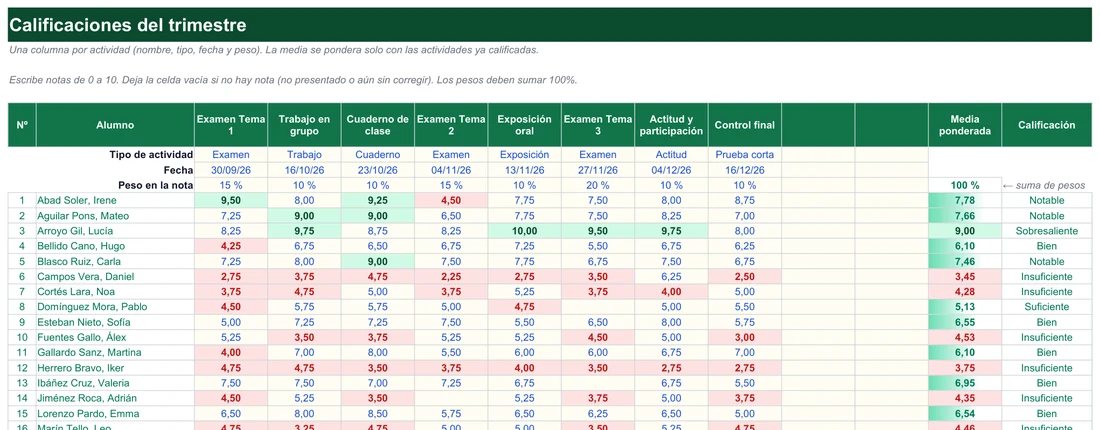
La captura muestra la lógica: tipo, fecha y peso de cada actividad en las tres filas de arriba, las notas de cada alumno debajo y, al final, la media y la calificación. La celda vacía de Pablo, en la sexta columna, es la que decide el resultado.
Las fórmulas clave
Media ponderada. Para el primer alumno, esta es la fórmula de la columna de la media:
=SI(C11="";"";SI(CONTAR(D11:M11)=0;"";SI.ERROR(REDONDEAR(SUMAPRODUCTO(D11:M11*$D$10:$M$10)/SUMAPRODUCTO($D$10:$M$10*ESNUMERO(D11:M11));2);"")))El numerador multiplica cada nota por su peso. El denominador suma solo los pesos de las casillas que contienen un número (ESNUMERO da 1 o 0), y de ahí que una casilla vacía quede fuera. Si el alumno no tiene ninguna nota, la celda queda en blanco.
Calificación. Con la media a mano, busca en una tabla de la hoja Resumen en qué tramo cae y devuelve su nombre (Insuficiente, Suficiente, Bien, Notable o Sobresaliente):
=SI(N11="";"";INDICE(Resumen!$B$13:$B$17;COINCIDIR(N11;Resumen!$C$13:$C$17;1)))% de asistencia. La hoja Asistencia aplica la misma idea de calcular sobre lo ocurrido. Las sesiones impartidas se cuentan solas desde la hoja Sesiones (8 + 11 + 12 + 7 = 38 en el trimestre de ejemplo) y el porcentaje resta a 1 la proporción de faltas:
=SI(O(C10="";$P$9=0);"";1-P10/$P$9)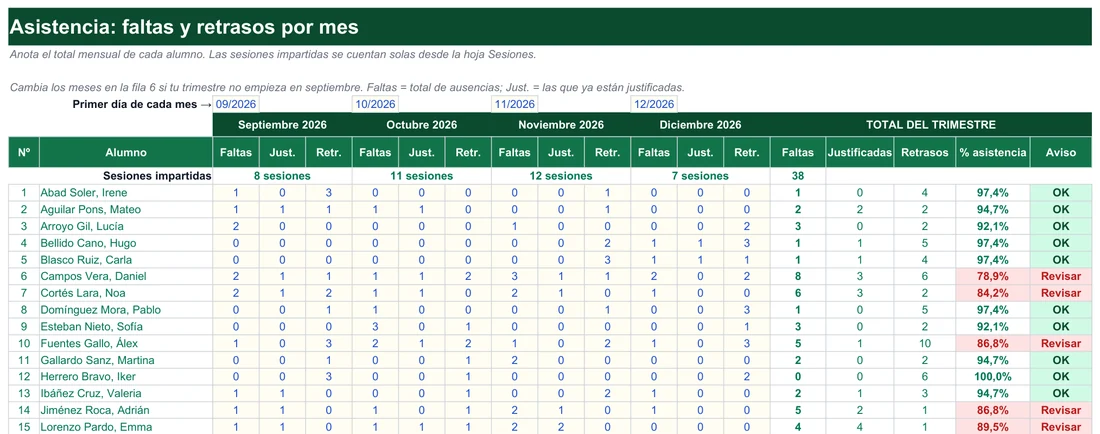
Daniel Campos Vera suma 2 + 1 + 3 + 2 = 8 faltas, así que 1 − 8/38 = 78,9 % y el aviso dice «Revisar»; Irene Abad Soler, con una sola falta, queda en 97,4 % y «OK». Solo cuentan las columnas Faltas: las justificadas y los retrasos se anotan aparte.
Resuelve las dudas que surgen al estrenar el cuaderno
¿Para qué niveles educativos sirve?
Para Primaria, Secundaria, Bachillerato, FP, universidad o academias: nombres de actividades, pesos, escala y meses del trimestre son editables.
¿Cómo se calcula la nota de un alumno?
Con una media ponderada: cada nota se multiplica por el peso de su actividad y se divide entre la suma de pesos de las actividades que ya tienen nota. Por eso es provisional hasta que se califique todo.
¿Cuántos alumnos, actividades y sesiones caben?
Hasta 30 alumnos, 10 actividades, 60 observaciones y 60 sesiones.
¿Puedo cambiar Insuficiente, Suficiente, Bien, Notable y Sobresaliente?
Sí, en Resumen (B13:C17), tanto los nombres como las notas de corte.
¿Es seguro guardar datos reales de alumnos?
La plantilla usa datos ficticios. Con datos reales, aplica la normativa de protección de datos de tu centro, evita anotaciones sensibles y protege el archivo.
¿Sustituye al cuaderno o programa oficial del centro?
No. Es una herramienta personal de organización. Los criterios oficiales de evaluación y los registros obligatorios los marca tu centro.
¿Qué hay dentro del libro?
Seis hojas de trabajo y una oculta de listas. «Calificaciones» es una matriz de 30 alumnos por 10 actividades con SUMAPRODUCTO, ESNUMERO, INDICE y COINCIDIR. «Asistencia» usa CONTAR.SI.CONJUNTO y FIN.MES. «Alumnos» cruza todo con SI, y «Resumen» reúne KPIs, distribución, ranking con K.ESIMO.MAYOR y un gráfico de columnas.
Rellena el cuaderno en ocho pasos, sin prisas
- Datos del grupoEn «Resumen»: asignatura (C5), grupo (F5), trimestre (I5) y curso (C6). Ajusta el umbral de asistencia en F6.
- Lista de alumnosEn «Alumnos», columna B, como «Apellidos, Nombre». Hay filas preparadas hasta 30.
- ActividadesEn «Calificaciones», fila 7: nombre de cada actividad y debajo su tipo (desplegable), fecha y peso. N10 debe mostrar 100%.
- NotasDe 0 a 10 bajo cada actividad. Si no se presentó, deja la celda vacía.
- AsistenciaComprueba los meses de la fila 6 y anota faltas, justificadas y retrasos de cada alumno en cada mes.
- ObservacionesFecha, alumno (desplegable), tipo (Positiva, Seguimiento, Familia o Incidencia), texto y si queda seguimiento pendiente.
- SesionesCada clase con su unidad y contenido. Pon el estado en Cancelada si no se imparte.
- ResumenRevisa el gráfico, las mejores y peores notas y los seguimientos pendientes.
Un ritmo realista para un trimestre: una sesión larga al principio para dejar listas Resumen, Alumnos y Calificaciones, y después cinco minutos tras cada clase para anotar lo que haya ocurrido. En «Sesiones», marcar la clase como impartida o cancelada es lo que mantiene alineada la asistencia con la realidad; en «Observaciones», una anotación breve y con fecha vale más que un párrafo escrito semanas después. Al cerrar la evaluación, el Resumen te da la foto completa del grupo sin sumar nada a mano.
Las celdas con fondo crema y texto azul son las que escribes; las verdes son fórmulas protegidas sin contraseña, así que no se estropean por accidente.
No afiliado a Microsoft. Excel® es una marca registrada de Microsoft Corporation.