
Plantilla Excel de Fondo de Emergencia (Gratis)
Descarga una plantilla Excel de fondo de emergencia gratis: calcula tu objetivo en meses de gastos, registra aportaciones y mira cuándo lo lograrás.
Una plantilla Excel de fondo de emergencia te ayuda a responder tres preguntas que casi nadie tiene claras: cuánto dinero necesitas de colchón, cuánto llevas ya ahorrado y cuándo vas a completarlo si sigues aportando lo mismo. Con una libreta lo sabes a ojo; con una hoja de cálculo lo sabes al euro y al mes.
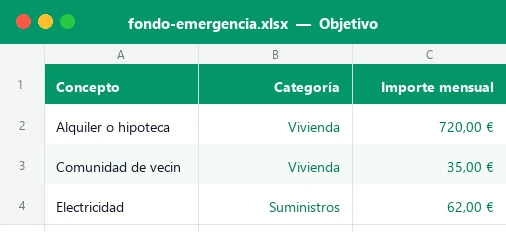
El archivo incluye tres hojas de trabajo y una de instrucciones: Objetivo (gastos fijos, meses de colchón y parámetros), Aportaciones (registro con saldo acumulado) y Panel (8 indicadores, barra de progreso, comparador de colchones y gráfico de los últimos 12 meses). Todo viene con datos de ejemplo ficticios para que lo veas funcionar.
Qué es un fondo de emergencia y para quién es esta plantilla
Un fondo de emergencia es dinero apartado, y fácil de recuperar, para cubrir imprevistos: una avería, una factura inesperada, una temporada sin ingresos. Su utilidad no es rentabilizar, sino evitar que un susto te obligue a pedir un crédito o a tirar de la tarjeta.
Esta plantilla es útil si trabajas por cuenta ajena y quieres un colchón por si pierdes el empleo, si eres autónomo con ingresos irregulares, o si simplemente quieres ver el progreso de tu ahorro en un solo panel. Es un registro y un simulador: tú decides las cifras.
¿Cuántos meses de colchón necesitas? Referencias orientativas
No existe una cifra única. Se suele hablar de entre 3 y 12 meses de gastos, y la elección depende de tu estabilidad laboral, de si tienes personas a cargo y de cuánto tardarías en volver a ingresar. La tabla recoge criterios habituales, solo como punto de partida:
| Meses de colchón | Situación en la que suele plantearse | Qué tener en cuenta |
|---|---|---|
| 3 | Ingresos estables, sin cargas familiares, otro ingreso en casa | Es un primer hito realista; sube después si puedes |
| 6 | Un solo sueldo en el hogar o hipoteca/alquiler pesado | Es la referencia más repetida y la que trae la plantilla por defecto |
| 9 | Ingresos variables o sector con alta rotación | Compara con tu historial de meses flojos |
| 12 | Autónomo, hijos a cargo o búsqueda de empleo larga | Exige mucho esfuerzo: plantéatelo por etapas |
Guía paso a paso por las hojas del archivo
Las celdas con fondo crema y texto azul son las que debes rellenar; las verdes se calculan solas. Sigue este orden:
- En la hoja Objetivo, filas 14 a 38, sustituye los ejemplos por tus gastos mensuales fijos y elige su categoría en el desplegable.
- En D5 elige los meses de colchón que quieres alcanzar (3, 6, 12…). El objetivo en euros aparece en G6.
- En D6 escribe con cuánto dinero partes hoy y, en D7, la aportación mensual que piensas hacer.
- En D8 indica la rentabilidad anual aproximada de la cuenta (0 % si no da intereses) y en D9 la fecha de referencia.
- En D10 pon el plazo en meses en el que te gustaría completar el fondo; lo usa el comparador del Panel.
- Abre la hoja Aportaciones y anota cada movimiento con fecha, tipo (Aportación, Extra, Intereses o Retirada) e importe en positivo.
- Ve a Panel: verás el progreso, los meses cubiertos, los meses que faltan, la fecha estimada y el gráfico.
- Cada mes añade tu aportación y revisa el Panel; si usas el fondo, registra la retirada para que todo se recalcule.
Cómo se calculan los resultados clave
Las fórmulas son sencillas y se pueden auditar celda a celda. Estas son las principales:
| Resultado | Dónde está | Cómo se calcula |
|---|---|---|
| Gasto mensual fijo | Objetivo!G5 | Suma de los importes de la columna D de gastos |
| Objetivo del fondo | Objetivo!G6 | Meses de colchón (D5) × gasto mensual fijo |
| Ahorrado hasta hoy | Objetivo!G7 | Ahorro de partida (D6) + suma de movimientos netos de Aportaciones |
| Progreso | Objetivo!G9 | Ahorrado ÷ objetivo |
| Meses cubiertos | Objetivo!G10 | Ahorrado ÷ gasto mensual fijo |
| Meses para lograrlo | Panel!F9 | Con rentabilidad 0 %: falta ÷ aportación. Con rentabilidad: función NPER, redondeada hacia arriba |
| Aportación para el plazo | Panel!H15:H18 | Función PMT sobre el saldo actual y el objetivo, en el plazo de D10 |
El movimiento neto de la hoja Aportaciones usa una condición simple con la función SI: si el tipo es «Retirada» resta el importe y en cualquier otro caso lo suma. El resumen mensual y por categoría se apoya en SUMAR.SI.
Un ejemplo con números: del cero a seis meses de colchón
Los datos de ejemplo parten de 1.582 € de gastos fijos al mes (alquiler, suministros, comida, seguros y la cuota de un préstamo). Con un colchón de 6 meses, el objetivo es de 9.492 €. Con 1.200 € de partida, aportaciones de 250 € al mes, una paga extra de 450 €, una retirada de 380 € por una avería y unos pocos euros de intereses, el fondo suma 3.538,20 €: un 37,3 % del objetivo, equivalente a unos 2,2 meses de gastos.
Faltan 5.953,80 €. Con una aportación de 300 € al mes y un 1,5 % anual, la plantilla estima 20 meses, es decir, junio de 2028. El comparador del Panel enseña qué pasa con otros colchones:
| Colchón | Objetivo | Progreso | Meses para lograrlo | Aportación para 18 meses |
|---|---|---|---|---|
| 3 meses | 4.746,00 € | 74,6 % | 4 | 61,97 € |
| 6 meses | 9.492,00 € | 37,3 % | 20 | 322,84 € |
| 9 meses | 14.238,00 € | 24,9 % | 35 | 583,72 € |
| 12 meses | 18.984,00 € | 18,6 % | 50 | 844,60 € |
Errores frecuentes al montar tu fondo de emergencia
Estos son los fallos que más distorsionan los resultados, y cómo evitarlos con la plantilla:
- Incluir gastos prescindibles. Si metes ocio, viajes o ropa, el objetivo sale inflado. Anota solo lo que pagarías aunque te quedaras sin ingresos.
- Olvidar los gastos anuales. Seguros, impuestos o la matrícula, repartidos entre 12, también deben figurar como cuota mensual.
- Registrar la retirada como aportación negativa. El importe va siempre en positivo y el tipo «Retirada» hace la resta.
- Mezclar el fondo con otros ahorros. Si el saldo incluye dinero para vacaciones o para un coche, el progreso es falso.
- Fiarse de una rentabilidad optimista. Pon un valor prudente en D8; ante la duda, 0 %.
- No actualizar la fecha de referencia. La fecha estimada se cuenta desde D9; si no la cambias, la proyección queda anclada al pasado.
Trucos para adaptar la plantilla a tu caso
Ajusta la fecha para que se actualice sola
En D9 puedes escribir =HOY() en lugar de una fecha fija. Los meses para lograrlo y la fecha estimada se moverán con el calendario, y el gráfico siempre mostrará los últimos 12 meses.
Añade o cambia categorías
Las categorías salen de una hoja oculta llamada Listas (columna A). Para cambiarlas, muestra la hoja, edita los nombres y se actualizarán el desplegable y el resumen por categoría. Más sobre listas en nuestra guía de validación de datos.
Colores y alertas
La plantilla usa formato condicional para resaltar retiradas en rojo, extras en verde y gastos que pesan un 25 % o más del total. Si quieres otras reglas, consulta cómo funciona el formato condicional.
Por qué una hoja de cálculo funciona mejor que apuntarlo a mano
Una libreta guarda movimientos, pero no calcula. Con la plantilla, cada aportación recalcula el saldo, el porcentaje, los meses cubiertos y la fecha estimada. Puedes simular escenarios cambiando una celda: ¿y si aporto 400 € en vez de 300 €? ¿y si subo el colchón a 9 meses? Además el histórico queda ordenado por fechas y el gráfico se actualiza solo.
Y como todo está en un archivo tuyo, no hay cuentas, ni suscripciones ni datos en la nube: lo guardas donde quieras y lo abres con Excel o LibreOffice.
Qué incluye el archivo
El libro tiene cuatro hojas visibles y una oculta. En Objetivo introduces los gastos fijos, los meses de colchón, el ahorro de partida, la aportación, la rentabilidad, la fecha y el plazo; calcula el objetivo, el progreso y los meses cubiertos, y resume el gasto por categoría con SUMAR.SI. En Aportaciones registras movimientos y obtienes el saldo acumulado. Panel reúne 8 KPI, un comparador con NPER y PMT, y un gráfico de línea de 12 meses con SUMAR.SI.CONJUNTO.
Lo que más se pregunta
¿Cuántos meses de gastos debe cubrir un fondo de emergencia?
¿Qué gastos debo incluir en el cálculo?
¿Cómo registro una retirada del fondo?
¿Puedo usar la plantilla si tengo ingresos variables?
¿La plantilla tiene en cuenta los intereses de la cuenta?
¿Puedo cambiar las categorías de gasto?
¿Funciona en LibreOffice o Google Sheets?
¿Por qué no me deja editar algunas celdas?
Plantillas relacionadas
No afiliado a Microsoft. Excel® es una marca registrada de Microsoft Corporation.