
Plantilla Excel de Corrección de Exámenes y Trabajos (Gratis)
Plantilla Excel para planificar la corrección de exámenes y trabajos: horas pendientes, fecha límite de notas y carga semanal con semáforo. Plantilla gratis.
Actualizado: octubre de 2026 · Autor: Alejandro. Plantilla gratuita para descargar y personalizar.
Esta plantilla Excel de corrección de exámenes te ayuda a saber cuánto trabajo de corrección te espera, cuándo debes devolver las notas y qué semanas se te van a juntar demasiados exámenes. Apuntas cada examen o trabajo con su fecha, el número de ejercicios y los minutos que calculas por ejercicio, y el libro te devuelve las horas pendientes, la fecha límite y un semáforo de carga semanal.
El archivo tiene cuatro hojas: Panel (7 indicadores, estado por grupo, próximas devoluciones y dos gráficos), Correcciones (hasta 40 actividades), Semanas (12 semanas de carga frente a tus horas disponibles) e Instrucciones. Viene con 16 actividades de ejemplo ficticias para que veas cómo funciona antes de poner las tuyas.
Para qué sirve y a quién le viene bien
Corregir se parece mucho a una cola de trabajo: entran exámenes y trabajos en fechas concretas, cada uno tarda un tiempo y hay un plazo de devolución de notas. Cuando todo se anota en papel o en la cabeza, es fácil que dos exámenes de grupos distintos caigan en la misma semana y te des cuenta cuando ya los tienes encima. Esta plantilla convierte esa cola en números: ejercicios pendientes, horas pendientes y días hasta el límite.
Está pensada para profesores de secundaria, bachillerato, formación profesional o universidad que llevan varios grupos a la vez, y también para docentes de academia o particulares con muchas entregas. No evalúa a nadie ni guarda notas: solo organiza tu tiempo de corrección. Si lo que quieres es llevar las calificaciones, complementa este archivo con una plantilla de notas de alumnos.
Las cuatro hojas del archivo
Las celdas con fondo crema y texto azul son las que rellenas tú; las verdes se calculan solas. Todas las hojas están protegidas sin contraseña, de modo que solo puedes escribir en las celdas crema.
| Hoja | Contenido | Qué rellenas |
|---|---|---|
| Panel | Ajustes (C9 a C16), estado por actividad, tabla por grupo, 6 próximas devoluciones y dos gráficos | Fecha de referencia, plazo, horas semanales y nombres de grupo (B20 a B27) |
| Correcciones | Tabla de 40 filas (7 a 46) con fecha límite, pendientes, horas, % corregido, días y estado | Actividad, grupo, tipo, fecha, ejercicios, minutos y corregidos |
| Semanas | 12 semanas desde el lunes de inicio: actividades, horas, % de uso y semáforo | Nada: se calcula con lo anterior |
| Instrucciones | Guía de uso, consejos y aviso sobre datos de alumnado | Nada |
Cómo ponerla en marcha en siete pasos
- En la hoja Panel, bloque AJUSTES (celdas C9 a C16), fija la fecha de referencia, el inicio del calendario semanal, el plazo de devolución en días (por defecto 10), los días de aviso «Urgente» (3), tus horas disponibles por semana (10) y el % de uso desde el que una semana pasa a «Ajustado» (80 %).
- En el mismo Panel, columna B de las filas 20 a 27, escribe el nombre de tus grupos (hasta 8). Esos nombres aparecen luego en el desplegable de la columna «Grupo» de la hoja Correcciones.
- En Correcciones rellena una fila por examen o trabajo, de la fila 7 a la 46: actividad, grupo y tipo (desplegables), fecha del examen o entrega, ejercicios a corregir y minutos por ejercicio.
- A medida que corriges, actualiza la columna «Ejercicios corregidos». La plantilla no te deja escribir más corregidos que ejercicios a corregir.
- Mira la columna «Estado»: verde si está corregido o en plazo, ámbar si es urgente, rojo si está retrasado y gris si el examen aún no se ha hecho.
- Abre la hoja Semanas y busca los semáforos en rojo: son las semanas con más horas de corrección que horas disponibles. Valora mover una fecha o aligerar una prueba.
- Vuelve al Panel para ver cuántas horas te quedan, qué grupo va con retraso y cuáles son las próximas devoluciones de notas. Si borras la fecha de referencia (C9), el libro usa la fecha de hoy.
Cómo calcula la plantilla las fechas, las horas y el estado
Aquí tienes las fórmulas principales de la hoja Correcciones (fila 7) escritas como las verías en Excel en español. Las filas vacías devuelven celdas en blanco, no errores, así que puedes ir completando la lista poco a poco.
| Columna | Fórmula (fila 7) | Qué calcula |
|---|---|---|
| I · Fecha límite de notas | =SI(O(B7="";E7="");"";E7+Panel!$C$13) | Fecha del examen más el plazo de devolución en días |
| J · Ejercicios pendientes | =SI(O(B7="";F7="");"";MAX(0;F7-H7)) | Ejercicios a corregir menos corregidos, nunca negativo |
| K · Horas totales | =SI(O(B7="";F7="");"";F7*G7/60) | Ejercicios por minutos, pasado a horas |
| L · Horas pendientes | =SI(J7="";"";J7*G7/60) | Lo mismo, pero solo con lo que falta por corregir |
| M · % corregido | =SI(O(B7="";F7="";F7=0);"";H7/F7) | Corregidos entre ejercicios a corregir |
| N · Días hasta el límite | =SI(O(B7="";I7="");"";I7-Panel!$C$10) | Negativo si la fecha límite ya pasó |
La columna «Estado»
La columna O aplica una cadena de condiciones con la función SI anidada, en este orden: Faltan datos si no hay fecha o ejercicios; Corregido si no quedan pendientes; Programado si la fecha del examen es posterior a la de referencia; Retrasado si la fecha límite es anterior a la de referencia; Urgente si faltan los días de aviso o menos; y, si nada de eso se cumple, En plazo. Los colores salen del formato condicional.
La carga semanal de la hoja Semanas usa la función SUMAR.SI.CONJUNTO para sumar las horas de las actividades cuya fecha cae entre el lunes y el domingo de cada semana: =SUMAR.SI.CONJUNTO(Correcciones!$K$7:$K$46;Correcciones!$E$7:$E$46;">="&$G7;Correcciones!$E$7:$E$46;"<="&$H7). El semáforo es =SI(C7=0;"Sin carga";SI(J7>1;"Sobrecarga";SI(J7>=Panel!$C$16;"Ajustado";"Cómodo"))), donde J es el % de uso (horas de corrección entre horas disponibles).
Ejemplo con números: una semana de exámenes que se desborda
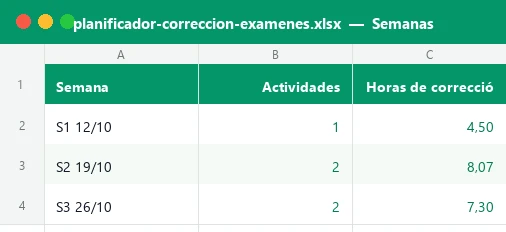
El archivo trae 16 actividades ficticias de siete grupos, con la fecha de referencia fijada en el 09/11/2026, 10 horas disponibles por semana y 10 días de plazo. Estas son las cinco primeras semanas del calendario, que empieza el lunes 12/10/2026:
| Semana (lunes) | Actividades | Horas de corrección | % de uso | Semáforo |
|---|---|---|---|---|
| 12/10/2026 | 1 | 4,50 | 45,0 % | Cómodo |
| 19/10/2026 | 2 | 8,07 | 80,7 % | Ajustado |
| 26/10/2026 | 2 | 7,30 | 73,0 % | Cómodo |
| 02/11/2026 | 5 | 23,70 | 237,0 % | Sobrecarga |
| 09/11/2026 | 2 | 10,33 | 103,3 % | Sobrecarga |
La semana del 02/11 concentra cinco pruebas: los dos exámenes de Geometría de 2.º ESO (4,50 h y 4,33 h), el comentario de texto de 1.º de Bachillerato (22 ejercicios × 15 min = 5,50 h), el examen de Estadística de 4.º ESO (23 × 14 min = 5,37 h) y el proyecto de Ciencias de 3.º ESO B (12 × 20 min = 4,00 h). Suman 23,70 horas contra 10 disponibles. Con un solo vistazo sabes que conviene escalonar alguna fecha.
En el Panel el mismo ejemplo da 13 actividades abiertas, 253 ejercicios pendientes, 47,68 horas pendientes, 1 actividad retrasada (el examen de Funciones de 3.º ESO B, con fecha límite 05/11/2026 y 4 ejercicios sin corregir), 2 urgentes y un 35,5 % corregido en conjunto (139 de 392 ejercicios).
Errores frecuentes al planificar la corrección
- Subestimar los minutos por ejercicio. Es el fallo que más desajusta el plan. Cuenta también el tiempo de anotar, revisar dudas y pasar notas, no solo el de leer.
- Olvidar actualizar los corregidos. Si no lo haces, las horas pendientes y los estados se quedan desfasados y el Panel te mostrará más trabajo del real.
- Mezclar dos exámenes en una misma fila. Si el mismo examen se hace en dos grupos, usa una fila por grupo: así el semáforo por grupo y la fecha de cada uno son correctos.
- Dejar la fecha o los ejercicios en blanco. La fila pasa a «Faltan datos» y no suma carga a ninguna semana.
- Escribir el nombre del grupo distinto en cada fila. Usa siempre el desplegable de la columna C; si escribes «2º A» en una fila y «2.º ESO A» en otra, el Panel cuenta como grupos diferentes.
Ajustes para que se parezca a tu centro
Todos los valores clave son parámetros tuyos, no criterios oficiales: el plazo de devolución, las horas disponibles y los umbrales cambian de un centro a otro y de una persona a otra. Cámbialos en el Panel y todo el libro se recalcula.
| Ajuste (Panel) | Valor del ejemplo | Efecto al cambiarlo |
|---|---|---|
| C13 · Plazo de devolución | 10 días | Mueve la fecha límite de todas las actividades |
| C14 · Aviso «Urgente» | 3 días | Cambia cuándo una actividad pasa de «En plazo» a «Urgente» |
| C15 · Horas por semana | 10 h | Cambia el % de uso y el semáforo de todas las semanas |
| C16 · «Ajustado» desde | 80 % | Define a partir de qué % de uso el semáforo deja de ser «Cómodo» |
Además, la columna Tipo te permite distinguir exámenes, trabajos, cuadernos, proyectos, redacciones y pruebas orales, y la validación de datos de las celdas evita errores de escritura. Para repasar cómo funcionan las listas desplegables, consulta nuestra guía de validación de datos en Excel.
Ventajas frente a un calendario de papel o una agenda
Un calendario de papel te dice cuándo es cada examen; esta plantilla te dice además cuánto trabajo genera y cuándo tienes que devolverlo. Entre las ventajas más prácticas:
- Carga visible por semana: detectas semanas saturadas antes de fijar la fecha de un examen.
- Fechas límite automáticas: no hace falta contar días a mano para cada grupo.
- Prioridades claras: la lista de próximas devoluciones ordena por fecha límite lo que más corre prisa.
- Una sola fuente: grupos, tipos y estados salen de una tabla, no de varias libretas.
- Reutilizable: cada trimestre borras las celdas crema y vuelves a empezar con las mismas fórmulas.
Qué incluye el archivo
El libro tiene cuatro hojas. «Correcciones» recoge hasta 40 exámenes o trabajos y calcula con SI, O y MAX la fecha límite, los ejercicios pendientes, las horas totales y pendientes, el % corregido, los días restantes y un estado anidado con colores. «Semanas» reparte la carga en 12 semanas con SUMAR.SI.CONJUNTO y CONTAR.SI.CONJUNTO, la compara con tus horas disponibles y aplica un semáforo. «Panel» reúne siete KPIs, el estado por grupo con SUMAR.SI, las seis próximas devoluciones con COINCIDIR y K.ESIMO.MENOR, y dos gráficos de barras. «Instrucciones» explica los ajustes.
Preguntas frecuentes
¿Para qué sirve una plantilla Excel de corrección de exámenes?
¿Cuántos exámenes y grupos admite?
¿Qué significa «ejercicio» y cómo calculo los minutos?
¿Cómo se calcula la fecha límite de las notas?
¿Por qué algunas actividades aparecen como «Programado»?
¿Se actualiza sola con la fecha de hoy?
¿La carga semanal cuenta cuando corrijo o cuando se hace el examen?
¿Puedo guardar los nombres y notas de mis alumnos?
Plantillas relacionadas
No afiliado a Microsoft. Excel® es una marca registrada de Microsoft Corporation.