
Plantilla Excel de Registro de Hidratación (Gratis)
Descarga gratis la plantilla Excel de registro de hidratación: anota los ml por franja del día, calcula % cumplido, media semanal y racha con gráficos. Plantilla gratis.
Esta plantilla Excel de registro de hidratación te permite apuntar cada día cuánta agua y otros líquidos tomas, repartidos por franjas del día, y ver de un vistazo si has llegado a tu objetivo diario. Tú decides la cifra: la plantilla solo registra y organiza, no recomienda cantidades ni sustituye a ningún profesional sanitario.
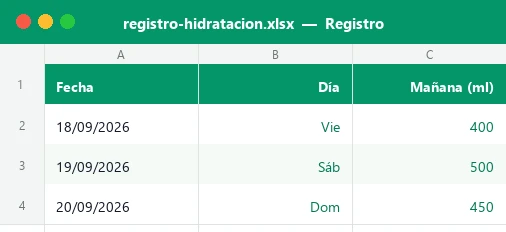
El archivo incluye tres hojas: Registro (una fila por día con total en ml, vasos, % cumplido, estado y racha), Panel (8 indicadores, resumen por semanas naturales y dos gráficos) e Instrucciones. Viene con 14 días de ejemplo ficticios y 40 filas preparadas con sus fórmulas, sin macros y compatible con Excel 2016 y LibreOffice.
Para qué sirve registrar tu hidratación en Excel
Casi todo el mundo cree que bebe «bastante» hasta que lo apunta. Un registro de hidratación convierte esa sensación en datos: cuánto bebes realmente, en qué momento del día se te olvida y si tu semana se parece a lo que te habías propuesto.
Esta plantilla está pensada para quien quiere crear el hábito de beber más a lo largo del día sin instalar una app: personas con trabajo de oficina, deportistas aficionados, quien acaba de empezar a llevar una botella a todas partes o cualquiera que prefiera tener sus datos en un archivo propio.
Qué hojas tiene el archivo
| Hoja | Qué contiene | Qué rellenas tú |
|---|---|---|
| Registro | Ajustes (objetivo, ml por vaso, umbral) y una tabla de 40 días con total, vasos, %, estado y racha | Fecha y ml de cada franja |
| Panel | 8 indicadores, resumen semanal, reparto por franja y 2 gráficos | Nada: todo se calcula solo |
| Instrucciones | Guía rápida y avisos de uso | Nada |
Las celdas crema con texto azul son las que se editan; las verdes contienen fórmulas. Las hojas están protegidas sin contraseña para que no borres una fórmula sin querer, pero puedes desprotegerlas desde Revisar si quieres personalizarlas.
Cómo empezar a registrar paso a paso
- Abre la hoja Registro y borra los datos de ejemplo: selecciona solo las celdas crema de fecha (B8:B21), franjas (D8:G21) y notas (M8:M21).
- En D5 escribe tu objetivo diario en ml, la cifra que tú hayas decidido. En el ejemplo son 2.000 ml.
- En G5 indica los ml de tu vaso o botella habitual (250 en el ejemplo). Sirve para calcular cuántos vasos equivale cada día.
- En J5 fija el umbral «casi»: a partir de ese porcentaje del objetivo, el día se marca como «Casi» en vez de «Pendiente». Por defecto es el 80 %.
- Cada día escribe la fecha en la columna B, en orden cronológico y sin saltarte filas. La columna Día se rellena sola.
- Anota los ml de cada franja en las columnas D a G (mañana, mediodía, tarde y noche). Si cuentas por vasos, multiplica por los ml de tu vaso.
- Mira la columna Estado: verde para «Cumplido», ámbar para «Casi» y rojo para «Pendiente». La barra de la columna Total te da una idea visual del día.
- Abre la hoja Panel al final de la semana para revisar la media, la racha y el reparto por franjas.
Cómo se calculan los resultados
No necesitas tocar ninguna fórmula, pero conviene saber qué hace cada una por si quieres adaptarla. Estas son las más importantes de la hoja Registro y del Panel:
| Resultado | Fórmula (ejemplo) | Qué hace |
|---|---|---|
| Total (ml) | =SI(B8=»»;»»;SUMA(D8:G8)) | Suma las cuatro franjas; si no hay fecha, deja la celda vacía |
| % objetivo | =SI(H8=»»;»»;H8/$D$5) | Divide el total entre tu objetivo diario |
| Estado | =SI(J8>=1;»Cumplido»;SI(J8>=$J$5;»Casi»;»Pendiente»)) | Clasifica el día según el % y el umbral que elijas |
| Racha | =SI(J9>=1;SI(B9-B8=1;N(L8)+1;1);0) | Suma 1 a la racha si cumples y el día anterior es consecutivo |
| Media últimos 7 días | =PROMEDIO(INDICE(H;MAX(1;n-6)):INDICE(H;n)) | Promedia solo los siete últimos registros |
| Total semanal | =SUMAR.SI.CONJUNTO(Registro!$H$8:$H$47;Registro!$B$8:$B$47;»>=»&C13;Registro!$B$8:$B$47;»<=»&D13) | Suma los ml de las fechas entre el lunes y el domingo |
Si quieres entender bien cómo funcionan las condiciones, tienes una explicación clara en la guía de la función SI de Excel, y para los totales por semana, en la de cómo usar SUMAR.SI.
Un ejemplo con números: dos semanas de registro
El archivo trae 14 días ficticios (del 18/09/2026 al 01/10/2026) con un objetivo de 2.000 ml. Así se ven los resultados en el Panel:
| Indicador | Valor en el ejemplo | Cómo se interpreta |
|---|---|---|
| Media diaria | 1.921 ml | El 96 % del objetivo de media |
| Días cumplidos | 10 de 14 | Días con 2.000 ml o más |
| Racha actual | 2 días | Cumplido el 30/09 y el 01/10 |
| Mejor racha | 3 días | Del 26 al 28/09 y del 22 al 24/09 |
| Media últimos 7 días | 1.943 ml | Del 25/09 al 01/10 |
| Total acumulado | 26,9 L | Suma de los 14 días |
En el reparto por franjas, la tarde es la que más aporta (27 % del total) y el mediodía la que menos (23 %). Con esa información, la persona del ejemplo podría decidir llevar una botella a la comida. Son datos ficticios con fines ilustrativos.
Lectura del Panel: indicadores, semanas y gráficos
El Panel tiene cuatro bloques. Arriba, ocho tarjetas con el objetivo, la media diaria, el % medio, los días cumplidos, la racha actual, la mejor racha, la media de los últimos 7 días y el total acumulado en litros.
Debajo, una tabla con las semanas naturales (de lunes a domingo): días con registro, total, media por día, porcentaje del objetivo y días cumplidos. Las semanas que aún no existen se quedan vacías, y las celdas de % se colorean en verde si llegas al objetivo y en ámbar si no.
Después, el reparto por franja del día, con el total, el porcentaje y la media de cada una. A la derecha hay dos gráficos de columnas: media diaria por semana y ml por franja. Si te interesa montar uno propio, repasa cómo hacer un gráfico en Excel.
Errores frecuentes al registrar
Estos son los fallos más habituales y cómo evitarlos:
| Problema | Causa | Solución |
|---|---|---|
| La racha vuelve a 1 sin motivo | Falta un día de calendario entre dos filas | Rellena el día que falta, aunque sea con 0 ml |
| Una fila no calcula nada | Falta la fecha en la columna B | Escribe la fecha: las fórmulas esperan a que exista |
| Excel no deja escribir una cantidad | Fuera del rango permitido (0 a 5.000 ml) | Revisa que no hayas puesto litros en vez de ml |
| La semana sale con 0 días | Fechas escritas como texto | Usa el formato dd/mm/aaaa para que Excel las reconozca |
| No puedo modificar una celda | Está en una hoja protegida | Solo se editan las crema; o desprotege desde Revisar |
La validación de datos de las celdas de fecha y de ml evita muchos de estos fallos. Si quieres aplicarla en tus propios archivos, aquí tienes la guía de validación de datos en Excel.
Personalización y consejos de uso avanzado
Aunque funciona tal cual, puedes ajustarla a tu manera:
- Cambia el objetivo cuando lo necesites: al ser una celda única, el % y el estado se recalculan para todos los días. Si quieres conservar los antiguos, guarda una copia por mes.
- Renombra las franjas: desprotege la hoja y cambia «Mediodía» o «Noche» por «Entreno» o «Trabajo». El Panel recoge el nuevo nombre automáticamente.
- Juega con el umbral «casi»: súbelo al 90 % si quieres ser más exigente o bájalo si estás empezando el hábito.
- Empieza un archivo nuevo cada mes: con 40 filas por hoja, un archivo por mes mantiene todo ágil y los resúmenes comparables.
- Usa la columna Nota para anotar días de calor, viajes o deporte; luego explicarás mejor por qué un día se quedó corto.
Cómo funciona por dentro
El archivo se compone de tres hojas. En «Registro» hay tres celdas de ajustes (objetivo diario, ml por vaso y umbral «casi») y una tabla de 40 días: la fecha y los ml de cada franja se escriben a mano, y las fórmulas calculan el día de la semana con EXTRAE y DIASEM, el total con SUMA, los vasos con REDONDEAR, el porcentaje, el estado con SI anidados y la racha con N() sobre la fila anterior. «Panel» reúne 8 indicadores con PROMEDIO, CONTAR.SI, MAX e INDICE, un resumen semanal con CONTAR.SI.CONJUNTO y SUMAR.SI.CONJUNTO, el reparto por franja y dos gráficos. «Instrucciones» recoge la guía de uso.
Dudas rápidas
¿La plantilla me dice cuánta agua debo beber?
¿Puedo registrar en vasos en lugar de ml?
¿Cómo cambio el objetivo diario?
¿Por qué mi racha se reinicia?
¿Cuántos días caben en el archivo?
¿Funciona en Google Sheets o LibreOffice?
¿Por qué no me deja escribir en algunas celdas?
¿Puedo cambiar las franjas del día?
Otras plantillas útiles
No afiliado a Microsoft. Excel® es una marca registrada de Microsoft Corporation.