
Plantilla Excel de Registro de Reservas de Viaje (Gratis)
Plantilla Excel de registro de reservas de viaje: localizador, importe, pagado y avisos de cancelación. Descarga la plantilla gratis y no pierdas plazos.
Si has reservado vuelo, hotel y coche en tres webs distintas, con tres correos de confirmación y tres plazos de cancelación diferentes, necesitas una plantilla Excel de registro de reservas de viaje que lo reúna todo en un solo sitio. Esta apunta el localizador, el importe, lo que ya has pagado y hasta qué día puedes cancelar sin coste.
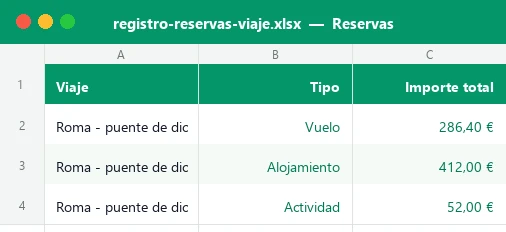
El archivo trae cuatro hojas: «Resumen» con 6 KPIs, un gráfico por viaje y otro por tipo de reserva; «Reservas» con 40 filas preparadas y avisos automáticos de cancelaciones próximas; «Instrucciones» y una hoja oculta de listas para los desplegables. Todo con datos de ejemplo ficticios que puedes borrar.
Para qué sirve un registro de reservas y a quién le va bien
Organizar un viaje es, en buena parte, gestionar papeles dispersos: la confirmación del vuelo está en un correo, la del hotel en otra aplicación y la del alquiler del coche en un PDF. Un registro centralizado responde en segundos a tres preguntas que luego cuestan minutos de búsqueda: cuánto llevo reservado, cuánto me falta por pagar y qué reservas puedo cancelar todavía sin coste.
Le sirve a quien viaja en pareja o en familia y reparte las reservas entre varias personas, a quien prepara varios viajes a la vez (el puente de diciembre y las vacaciones de verano, por ejemplo) y a quien aprovecha las tarifas con cancelación gratuita para reservar pronto y decidir después. Y si lo que quieres es sumar el gasto de cada viaje, la hoja «Resumen» ya lo hace con SUMAR.SI.CONJUNTO.
Qué hay en cada hoja del archivo
| Hoja | Para qué sirve | Qué rellenas tú |
|---|---|---|
| Resumen | KPIs, tabla por viaje, reparto por tipo y dos gráficos | Fecha de referencia, días de aviso y la lista de viajes con sus fechas |
| Reservas | Registro de hasta 40 reservas con importe vigente, pendiente y aviso de cancelación | Viaje, tipo, importe, pagado, descripción, localizador, fechas y estado |
| Instrucciones | Guía rápida de uso y consejos | Nada |
| Listas (oculta) | Valores de los desplegables de tipo y estado | Nada |
Las celdas con fondo crema y texto azul son las que debes rellenar; las de texto verde son fórmulas y están bloqueadas para que no las borres sin querer. La protección no lleva contraseña, de modo que puedes quitarla desde Revisar si quieres ampliar la tabla.
Cómo registrar tus reservas, paso a paso
- Abre la hoja «Resumen» y escribe en la columna B (filas 13 a 20) el nombre de cada viaje, con su fecha de salida y de regreso en las columnas C y D.
- Comprueba la fecha de referencia en la celda D5. Viene con =HOY() (TODAY en inglés), así que cada día se actualiza sola; escribe una fecha fija si quieres simular otro momento.
- En D6 indica con cuántos días de antelación quieres el aviso de «Vence pronto». Por defecto son 7 días.
- Pasa a la hoja «Reservas» y, en cada fila, elige el viaje en el desplegable y el tipo de reserva (vuelo, alojamiento, coche de alquiler, actividad, tren o autobús, seguro u otro).
- Rellena el importe total y lo que llevas pagado. Si reservaste con señal, pon solo la señal; el resto aparecerá como pendiente.
- Anota la descripción, el localizador y las fechas de reserva y del servicio. Cuando la reserva tenga cancelación gratuita, escribe la fecha límite en «Cancelable hasta»; si no es reembolsable, déjala vacía.
- Elige el estado: Confirmada, Pendiente de pago, Cancelada o Utilizada. Al cancelar una reserva no la borres: cámbiala a «Cancelada» y se descontará del importe vigente.
- Vuelve al «Resumen» para ver los KPIs y la tabla por viaje, y revisa cada semana la columna «Aviso» de «Reservas».
Cómo se calculan los avisos y los totales
Las columnas verdes de «Reservas» siguen una lógica sencilla basada en la fecha de referencia y en el estado de cada reserva. Si quieres entender la base, repasa la función SI y la función HOY.
| Columna | Qué calcula | Idea de la fórmula |
|---|---|---|
| Importe vigente | Lo que de verdad vas a gastar | Es 0 si el estado es «Cancelada»; si no, el importe total |
| Pendiente de pago | Lo que aún debes abonar | Importe total menos pagado, sin bajar de 0 y a 0 en las canceladas |
| Días para cancelar | Días hasta el límite de cancelación gratuita | «Cancelable hasta» menos la fecha de referencia |
| Aviso | Semáforo del plazo | «Plazo vencido» si es negativo, «Vence pronto» si no supera los días de aviso, «En plazo» en el resto |
| Días para el servicio | Cuánto falta para el vuelo, el check-in o la actividad | Fecha del servicio menos la fecha de referencia |
Las reservas «Cancelada» o «Utilizada» dejan de generar aviso, porque ya no tiene sentido vigilarlas. Las que no tienen fecha de cancelación muestran «Sin cancelación», para que sepas de un vistazo cuáles son tarifas no reembolsables.
Ejemplo con números: cinco viajes a la vez
El archivo viene con 14 reservas ficticias repartidas en cinco viajes. Con ellas, el importe vigente es de 3.390,80 €, de los que llevas pagados 1.541,80 € y te quedan 1.849,00 € pendientes. Además, las reservas de la tabla siguiente muestran cómo trabaja el semáforo con una fecha de referencia del 3 de octubre de 2026.
| Reserva | Cancelable hasta | Estado | Aviso |
|---|---|---|---|
| Hotel en Trastevere (Roma) | 07/10/2026 | Pendiente de pago | Vence pronto (4 días) |
| Entradas museos (Roma) | 30/09/2026 | Confirmada | Plazo vencido |
| AVE Madrid-Sevilla | 05/10/2026 | Confirmada | Vence pronto (2 días) |
| Apartamento en Calella | 20/05/2027 | Confirmada | En plazo |
| Vuelo Madrid-Roma | (vacía) | Confirmada | Sin cancelación |
En el «Resumen» verás, por ejemplo, que el viaje a la Costa Brava es el más caro (1.515,00 €) pero solo lleva pagado el 23 %, mientras que el de Sevilla, con un hotel cancelado, ya queda reducido a 78,00 € de tren. La celda «Pagado en canceladas» (63,00 €) te recuerda la señal que debes reclamar.
Errores frecuentes al llevar las reservas en Excel
- Dejar un viaje fuera de la lista del Resumen. Si escribes un nombre de viaje que no está en las filas 13 a 20, sus importes no se suman por viaje. La celda «Importe sin viaje de la lista» te avisa en rojo; elige siempre el viaje del desplegable.
- Borrar una reserva cancelada. Pierdes el rastro del reembolso. Cámbiale el estado a «Cancelada» y mantén lo pagado para reclamarlo.
- Confundir la fecha de reserva con la del servicio. La primera es cuando compraste; la segunda, cuando vuelas o te alojas. Los días para el servicio usan la segunda.
- Fiarse de un plazo sin comprobarlo. Anota la fecha que figura en tu confirmación y, si hay una hora límite (por ejemplo, las 23:59 en destino), resta un día de margen.
- Escribir la fecha como texto. Si Excel la alinea a la izquierda, no es una fecha válida y no se calculará el aviso. Usa el formato dd/mm/aaaa.
Personaliza la plantilla a tu manera
El archivo está pensado para ampliarse sin romper nada. Algunas ideas de uso avanzado:
- Cambia los días de aviso en «Resumen» (D6). Con 30 días, las reservas de verano empezarán a avisarte con un mes de antelación.
- Añade más viajes escribiendo el nombre en las filas libres de la tabla del Resumen; aparecerán automáticamente en el desplegable de «Reservas».
- Filtra por viaje o por estado con los filtros de Excel para imprimir solo las reservas de un viaje y llevarlas en papel.
- Resalta lo que te interese con nuevas reglas de formato condicional, por ejemplo, pintar de otro color las reservas de más de 500 €.
- Cambia los desplegables editando la hoja oculta «Listas» (muéstrala desde clic derecho en una pestaña) y revisando cómo funciona la validación de datos.
Ventajas frente a una libreta o a los correos de confirmación
Buscar en el correo funciona hasta que tienes veinte confirmaciones de tres viajes distintos. Un registro en Excel aporta cosas que una libreta no puede dar:
| Necesidad | Libreta o correos | Esta plantilla |
|---|---|---|
| Saber cuánto falta por pagar | Sumar a mano cada confirmación | Total pendiente calculado y por viaje |
| No perder plazos de cancelación | Recordarlos de memoria | Semáforo automático con días de antelación a tu gusto |
| Comparar viajes | Imposible de un vistazo | Tabla por viaje con coste por día y gráfico de barras |
| Localizar un código rápido | Buscar en el correo | Filtrar la columna «Localizador» |
Si además usas la hoja para sumar por categorías con SUMAR.SI, puedes ampliar los resúmenes con tus propias columnas.
Qué incluye el archivo
El libro tiene tres hojas visibles y una oculta. «Reservas» guarda hasta 40 reservas con viaje, tipo, importe, pagado, descripción, localizador, fechas, plazo de cancelación y estado, y calcula con IF y MAX el importe vigente, lo pendiente, los días para cancelar y el aviso. «Resumen» usa SUMIF, SUMIFS y COUNTIFS para totalizar por viaje y por tipo, SMALL para la próxima salida y TODAY como fecha de referencia, con 6 KPIs y dos gráficos. «Instrucciones» explica el uso y «Listas» alimenta los desplegables. Las hojas están protegidas sin contraseña.
Preguntas y respuestas
¿Qué es un registro de reservas de viaje en Excel?
¿La plantilla me avisa de las cancelaciones que vencen?
¿Qué hago si una reserva no tiene cancelación gratuita?
¿Cómo trato una reserva que he cancelado?
¿Cuántos viajes y reservas admite?
¿Funciona en LibreOffice y Google Sheets?
¿Puedo usar la plantilla para viajes de empresa?
¿Se actualiza sola la fecha de hoy?
Plantillas relacionadas
No afiliado a Microsoft. Excel® es una marca registrada de Microsoft Corporation.