
Plantilla Excel de Registro de Sesiones Pomodoro (Gratis)
Plantilla Excel de registro Pomodoro gratis: anota pomodoros por día y asignatura, mide tu tiempo de estudio, tu racha de días y un gráfico semanal.
Si estudias con la técnica de bloques de 25 minutos, esta plantilla Excel de registro Pomodoro te permite anotar cada sesión en segundos y ver, sin hacer ninguna cuenta, cuántos pomodoros llevas, cuánto tiempo de estudio acumulas y cuántos días seguidos has cumplido tu objetivo.
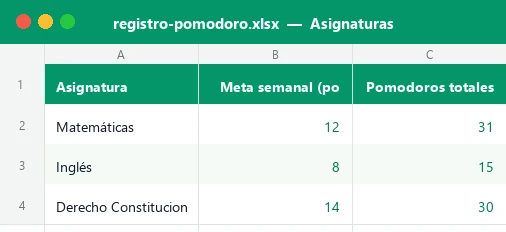
El archivo incluye cuatro hojas de trabajo y una de instrucciones: Panel (8 indicadores, tabla de la semana en curso y dos gráficos), Sesiones (el registro, con 52 sesiones de ejemplo y 200 filas preparadas), Asignaturas (metas semanales y reparto) y Días (suma diaria y rachas). Todo con fórmulas que funcionan en Excel 2016 o posterior y en LibreOffice.
Para qué sirve un registro de pomodoros y a quién le conviene
La técnica Pomodoro divide el estudio en bloques de concentración (normalmente 25 minutos) separados por pausas cortas. Funciona porque convierte una tarea difusa («estudiar hoy») en algo contable: un pomodoro, dos pomodoros, seis pomodoros. El problema aparece al cabo de unos días: sin anotarlos, no sabes si de verdad estás siendo constante.
Esta plantilla está pensada para estudiantes de ESO, bachillerato y universidad, opositores, gente que prepara un idioma o un curso online y también para quien trabaja en casa y quiere medir su tiempo de concentración real. Con ella respondes en un vistazo a tres preguntas: ¿cuánto he estudiado esta semana?, ¿a qué asignatura le dedico más tiempo? y ¿cuántos días llevo cumpliendo mi objetivo?
Qué hojas tiene el archivo
Cada hoja cumple una función y se relaciona con las demás mediante fórmulas, de modo que solo tienes que escribir en las celdas de fondo crema (texto azul). Las celdas verdes se calculan solas y están bloqueadas para que no las borres sin querer.
| Hoja | Qué hace | Lo que tú escribes |
|---|---|---|
| Panel | KPIs, tabla de la semana en curso y gráficos | Minutos por pomodoro y objetivo diario |
| Sesiones | Registro de cada bloque de estudio (200 filas) | Fecha, asignatura, pomodoros, tema, interrupciones |
| Asignaturas | Totales por materia, % del total y metas semanales | Nombre de la asignatura y su meta semanal |
| Días | Suma por día, objetivo cumplido y rachas (84 días) | Solo el primer día del cómputo |
| Instrucciones | Guía rápida dentro del propio archivo | Nada |
Guía de uso en 7 pasos
El primer uso lleva unos cinco minutos. Después, anotar una sesión es cuestión de segundos:
- Descarga el archivo y ábrelo en Excel. Ve a la hoja Panel y revisa los dos ajustes: C5 (minutos por pomodoro), con 25 por defecto, y C6 (objetivo diario), con 6 pomodoros por defecto.
- En la hoja Asignaturas sustituye las materias de ejemplo por las tuyas (hasta 12) y escribe una meta semanal en pomodoros para cada una.
- Ve a Sesiones y borra las 52 filas de ejemplo: solo las columnas crema (fecha, asignatura, pomodoros, tema e interrupciones). Las columnas verdes no se tocan.
- Después de cada sesión, añade una fila: fecha, asignatura (desplegable) y número de pomodoros completados. El tema o tarea es opcional, pero ayuda a la hora de repasar.
- Si te han interrumpido o te has distraído, apunta cuántas veces en la columna Interrupciones. Con ese dato el Panel calcula las interrupciones por pomodoro.
- En Días, cambia la celda C5 (primer día) a la fecha en la que empiezas tu registro. A partir de ahí se rellenan 84 días seguidos.
- Abre el Panel al terminar el día: verás los KPIs actualizados, la tabla de la semana (lunes a domingo) y el gráfico de barras frente a tu objetivo.
Cómo se calculan los resultados
No hace falta que toques ninguna fórmula, pero entenderlas te permite adaptar la plantilla. Estas son las más importantes, todas con funciones básicas de Excel como SUMAR.SI o la función SI:
| Resultado | Dónde | Cómo se calcula |
|---|---|---|
| Minutos de la sesión | Sesiones, col. F | Pomodoros × minutos por pomodoro (Panel!C5) |
| Pomodoros del día | Sesiones, col. I | SUMAR.SI de todos los pomodoros con la misma fecha |
| Objetivo del día | Sesiones, col. J | «Cumplido» si los pomodoros del día ≥ objetivo (Panel!C6) |
| Media diaria | Panel | Pomodoros totales ÷ días con al menos un pomodoro |
| Racha actual | Días, col. G | Si el día cumple el objetivo, suma 1 a la racha del día anterior; si no, vuelve a 0 |
| Mejor racha | Panel | Valor máximo de la columna de rachas |
| Cumplimiento semanal | Asignaturas, col. H | Pomodoros de la semana ÷ meta semanal |
La semana de referencia es siempre la del último día con datos, de lunes a domingo. Así el panel no se queda vacío si hoy todavía no has estudiado. Para trabajar con fechas la plantilla usa DIASEM (WEEKDAY en inglés) para saber qué día de la semana es cada fecha y, restando los días necesarios, obtener su lunes; si quieres profundizar, tienes la guía de días entre dos fechas en Excel.
Un ejemplo con números: tres semanas de estudio
El archivo viene con datos ficticios de un estudiante que combina Matemáticas, Inglés, Derecho Constitucional, Historia, Programación y Lectura entre el 14 de septiembre y el 2 de octubre de 2026. Con un objetivo de 6 pomodoros diarios y 25 minutos por bloque, estos son los resultados que muestra el Panel:
| Indicador | Valor de ejemplo |
|---|---|
| Pomodoros totales | 112 |
| Tiempo total | 46 h 40 min |
| Media diaria | 5,9 pomodoros |
| Racha actual / mejor racha | 5 días / 6 días |
| Días con objetivo cumplido | 84 % (16 de 19 días) |
| Interrupciones por pomodoro | 0,24 |
Fíjate en cómo se rompen las rachas: el miércoles 16 de septiembre solo suma 5 pomodoros y el domingo 20 solo 2, así que la racha vuelve a cero. La mejor racha (6 días) va del lunes 21 al sábado 26. Y en la semana en curso, Matemáticas lleva 8 de 12 pomodoros: aparece como «En camino», con un 67 % de cumplimiento.
Errores frecuentes al llevar un registro Pomodoro
- Contar pomodoros incompletos. Si has parado a los 10 minutos, ese bloque no cuenta. La plantilla da por hecho que cada unidad son 25 minutos reales.
- Escribir la fecha como texto. Si Excel alinea la fecha a la izquierda, no la ha reconocido y no sumará en el panel. Usa el formato dd/mm/aaaa.
- Escribir la asignatura a mano con otro nombre. «Mates» y «Matemáticas» son dos materias distintas para SUMAR.SI. Usa siempre el desplegable.
- Dejar días sin anotar. Un día vacío cuenta como día sin objetivo cumplido y rompe la racha. Si descansas a propósito, es normal; si solo se te olvidó, corrígelo.
- Pasar de 84 días en la hoja Días. Las sesiones se siguen sumando en el panel general, pero las rachas solo cubren esa ventana. Cambia el primer día cuando empiece un nuevo trimestre.
Cómo personalizarla y sacarle más partido
Cambia la duración del pomodoro
Si usas bloques de 50 minutos o de 40, basta con cambiar la celda Panel!C5. Todos los minutos, horas y el tiempo total se recalculan al instante.
Usa las metas semanales para equilibrar asignaturas
La columna Situación de la hoja Asignaturas muestra «Meta cumplida», «En camino» o «Atrasada» con colores. Es una forma rápida de detectar la materia que estás descuidando antes de que sea demasiado tarde. Los colores funcionan con formato condicional, y puedes cambiar los umbrales del 50 % y el 100 % editando la regla.
Mide tu concentración con las interrupciones
Si el indicador interrupciones por pomodoro baja semana a semana, estás protegiendo mejor tus bloques. Si sube, probablemente necesites cambiar de sitio, silenciar el móvil o estudiar a otra hora.
Crea más gráficos
Los datos de la hoja Días están listos para otros gráficos, por ejemplo una línea con el acumulado de pomodoros. Si no sabes cómo, sigue la guía para hacer un gráfico en Excel.
Ventajas frente a una libreta o una app
Las apps de temporizador son estupendas para cronometrar, pero muchas esconden tus estadísticas tras una suscripción o no te dejan separarlas por asignatura. Una libreta es cómoda pero te obliga a sumar a mano. Este registro de pomodoros en Excel combina lo mejor de ambos mundos:
| Aspecto | Libreta | Esta plantilla |
|---|---|---|
| Sumas y medias | A mano | Automáticas |
| Rachas de días | Hay que contarlas | Calculadas solas |
| Reparto por asignatura | Difícil | Tabla y gráfico |
| Privacidad | Total | Total: el archivo es tuyo, sin cuentas |
| Coste | Gratis | Gratis |
Y funciona con el temporizador que prefieras: un reloj de cocina, el del móvil o una web. La plantilla solo registra el resultado.
Qué incluye el archivo
El archivo se compone de cinco hojas. En Sesiones se registran fecha, asignatura, pomodoros, tema e interrupciones, y las fórmulas calculan los minutos (pomodoros × duración), el día de la semana, el lunes de cada semana, los pomodoros del día con SUMAR.SI y si se cumple el objetivo. Asignaturas usa SUMAR.SI y SUMAR.SI.CONJUNTO para totales, porcentajes y cumplimiento semanal. Días encadena la racha con condicionales. El Panel reúne ocho KPIs, la semana en curso y dos gráficos. La hoja Instrucciones explica el uso.
Preguntas frecuentes
¿Qué es un pomodoro y cuánto dura?
¿Necesito Excel instalado o funciona en Google Sheets y LibreOffice?
¿Cómo se calcula la racha de días?
¿Puedo cambiar el objetivo diario?
¿Cuántas sesiones y asignaturas admite?
¿Por qué mi fecha no suma en el panel?
¿Sirve para trabajar o solo para estudiar?
¿Es gratis y puedo modificarla?
Plantillas relacionadas
No afiliado a Microsoft. Excel® es una marca registrada de Microsoft Corporation.