
Plantilla Excel para Notas de Alumnos (Profesores, Gratis)
Calcula las notas de tu clase con medias ponderadas, estadísticas y la distribución de calificaciones de un vistazo. Plantilla de Excel gratis para profesores.
Actualizado: septiembre de 2026 · Autor: Alejandro. Plantilla gratuita para descargar y personalizar.
Si eres profesor y llevas las notas de tu clase en una libreta de papel o en varias hojas sueltas, sabes lo fácil que es perder el hilo cuando llegan las evaluaciones. Esta plantilla de notas de alumnos en Excel te permite centralizar las calificaciones de todo el grupo, calcular automáticamente la media de cada alumno y detectar de un vistazo quién ha suspendido, sin fórmulas que tengas que montar tú mismo.
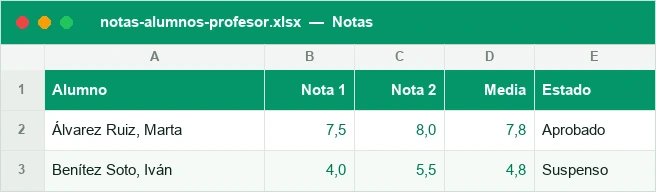
La plantilla tiene dos hojas pensadas para el día a día del aula: Notas, donde apuntas las calificaciones de cada alumno y ves su media y su estado (aprobado o suspenso) calculados al instante, y Estadísticas, donde el grupo entero se resume en una media general, el número de aprobados y suspensos, y la distribución de notas. Es la versión «cuaderno del profesor»: sencilla, sin ponderaciones ni pesos por examen, pensada para llevar el control del curso evaluación a evaluación.
Para qué sirve y para quién es
Esta plantilla está pensada para el profesor que lleva el control diario de las notas de su clase: profesores de primaria, secundaria, bachillerato, ciclos formativos, academias de refuerzo o clases particulares. Si tu forma de evaluar es apuntar las notas de cada examen o trabajo y sacar una media simple por alumno, esta hoja te ahorra los cálculos y los errores de copiar mal un número en la calculadora.
No es una plantilla con pesos ponderados (donde un examen vale el 40 % y un trabajo el 20 %, por ejemplo); para ese caso existe otra versión pensada específicamente para calcular notas con porcentajes. Esta es el cuaderno del profesor clásico: cada nota cuenta igual, la media se calcula sola y el suspenso se marca automáticamente en cuanto la nota baja de 5.
Qué encontrarás en la plantilla
Dos hojas de trabajo listas para usar: Notas, con una fila por alumno y columnas para cada calificación, la media y el estado; y Estadísticas, con los indicadores del grupo calculados a partir de esa misma tabla. No necesitas tocar ninguna fórmula: solo escribir los nombres y las notas.
Cómo usar la plantilla paso a paso
- Abre la hoja Notas y sustituye la lista de ejemplo por los nombres de tus alumnos, uno por fila.
- En las columnas de calificaciones, introduce la nota de cada examen, trabajo o control a medida que los vayas corrigiendo.
- No toques la columna Media: se calcula sola con la fórmula ya incluida en cuanto rellenas las notas de esa fila.
- Comprueba la columna Estado: marca automáticamente «Aprobado» o «Suspenso» según la media de cada alumno.
- Añade o elimina columnas de exámenes si tu evaluación tiene más o menos pruebas de las que trae la plantilla por defecto.
- Ve a la hoja Estadísticas para ver la media del grupo, el total de aprobados y suspensos y la distribución de notas, ya calculados.
- Guarda una copia del archivo con el nombre del grupo y la evaluación antes de empezar a usarla, para no mezclar datos de distintos trimestres.
La media de cada alumno y los suspensos marcados
El corazón de la plantilla es la columna de media: suma todas las notas que has introducido para ese alumno y las divide entre el número de calificaciones, con el mismo criterio que usarías si calculas la media en Excel a mano. La fórmula ignora las celdas vacías, así que puedes ir rellenando notas a lo largo del trimestre sin que la media se descuadre.
En cuanto la media de un alumno cae por debajo de 5, la plantilla lo marca como suspenso de forma automática, sin que tengas que revisarlo fila por fila. Es la diferencia entre repasar treinta medias a ojo y ver directamente, resaltado, quién necesita un repaso antes de la evaluación.
| Alumno | Ex. 1 | Ex. 2 | Ex. 3 | Media | Estado |
|---|---|---|---|---|---|
| García López, Ana | 6 | 7 | 5 | 6,0 | Aprobado |
| Martín Ruiz, Pablo | 3 | 4 | 4 | 3,7 | Suspenso |
| Fernández Soto, Lucía | 8 | 9 | 8 | 8,3 | Aprobado |
Las estadísticas del grupo: media, aprobados y distribución
La hoja Estadísticas recoge lo que pasa en la hoja Notas y lo convierte en una foto del grupo: la media general de la clase, el número de aprobados y de suspensos, y el porcentaje que representa cada uno. Es la información que necesitas cuando toca hacer balance de la evaluación en una reunión de departamento o preparar el informe para las familias.
También incluye la distribución de notas por tramos (suspensos, aprobados, notables, sobresalientes, según cómo la hayas configurado), para que veas si el grupo tira más hacia la media baja o si tienes una clase con buen nivel general. Si quieres presentar estos datos en una reunión, puedes apoyarte en cómo hacer un gráfico en Excel a partir de esta misma tabla, sin tener que exportar nada a otro programa.
Ventajas frente al cuaderno de papel
Frente al cuaderno de notas de toda la vida, esta plantilla tiene ventajas que se notan desde el primer día: no hay tachones ni notas ilegibles cuando corriges una calificación, las medias no se calculan a mano ni con la calculadora al lado, y no se pierde ni se moja como puede pasarle a un cuaderno físico. Además, puedes tener una copia de seguridad en la nube o en un pendrive en cuestión de segundos.
También es mucho más rápida de consultar: en vez de pasar páginas buscando a un alumno, usas Ctrl+B (buscar) y lo encuentras al instante. Y si un compañero de departamento o el tutor te pide la media de la clase, no tienes que sumar nada a mano: abres la hoja Estadísticas y ya está calculado.
Consejos para el cuaderno del profesor (copias, varias evaluaciones)
Si vas a usar esta plantilla durante todo el curso, la forma más ordenada de trabajar es duplicar la hoja o el archivo por evaluación: una copia para la primera evaluación, otra para la segunda y otra para la tercera, en vez de borrar las notas anteriores para volver a empezar. Así conservas el histórico completo de cada alumno y puedes comparar su evolución evaluación a evaluación.
Nombra cada archivo con criterio, por ejemplo «1ESO-A-2Eval» o similar, para no confundir grupos ni trimestres cuando lleves varias clases a la vez. Si das clase a más de un grupo, lo más práctico es tener un archivo por grupo en lugar de mezclar a todos los alumnos en la misma hoja.
De qué se compone
Dos hojas: Notas (cada alumno con sus calificaciones y la media, con los suspensos marcados) y Estadísticas (la media del grupo, aprobados y suspensos y la distribución de notas).
Preguntas y respuestas
¿Esta plantilla sirve para calcular notas con pesos o porcentajes?
¿Puedo añadir más exámenes o controles de los que trae la plantilla?
¿A partir de qué nota se marca un suspenso?
¿Puedo usar la misma plantilla para varios grupos o clases?
¿Las estadísticas se actualizan solas al cambiar una nota?
¿Puedo compartir esta plantilla con otros profesores del departamento?
¿Funciona en Excel y también en Google Sheets?
¿Qué hago si un alumno tiene menos notas que el resto porque se ha incorporado tarde?
Sigue por aquí
No afiliado a Microsoft. Excel® es una marca registrada de Microsoft Corporation.