
Cómo inmovilizar filas y columnas en Excel
Inmoviliza filas y columnas en Excel para que no se muevan al hacer scroll: fila superior, primera columna y varias a la vez. Guía con demo.
Para inmovilizar filas en Excel, haz clic en la celda que queda justo debajo de la última fila que quieres fijar (y a la derecha de la última columna, si también quieres fijar columnas) y ve a Vista > Inmovilizar > Inmovilizar paneles. Excel deja quieto todo lo que queda por encima y a la izquierda de esa celda. Si solo te hace falta la fila 1, no hace falta seleccionar nada: Vista > Inmovilizar > Inmovilizar fila superior.
Archivo de práctica gratis. 9 ejercicios con comprobación automática sobre una hoja de 260 clientes y 25 columnas, con el título en la fila 1 y los encabezados en la 3 (el caso que más confunde), y una hoja de soluciones ya inmovilizada en C4. Gratis y sin macros.
Descargar los ejercicios (.xlsx)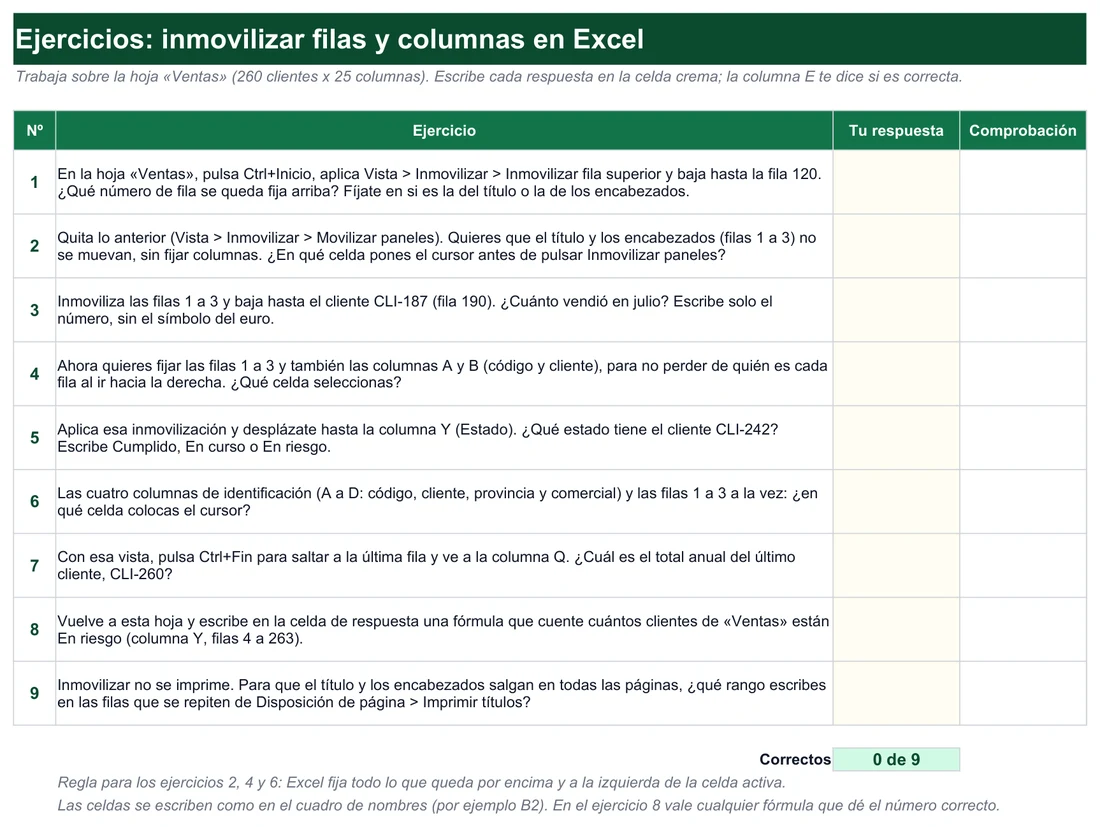
Qué celda seleccionar para fijar una, varias filas o filas y columnas a la vez
Todo el truco está en la celda activa. Excel traza una línea horizontal justo encima de ella y otra vertical justo a su izquierda, y lo que queda al otro lado de esas líneas ya no se desplaza. Por eso la celda que eliges es siempre la primera que sí debe moverse: una fila más abajo de lo que quieres fijar y una columna más a la derecha.
| Quieres que no se mueva | Selecciona | Opción del menú Inmovilizar |
|---|---|---|
| Solo la fila 1 | Nada (o A2) | Inmovilizar fila superior (o Inmovilizar paneles con A2) |
| Filas 1 y 2 | A3 | Inmovilizar paneles |
| Filas 1 a 3 (título arriba y encabezados en la 3) | A4 | Inmovilizar paneles |
| Solo la columna A | Nada (o B1) | Inmovilizar primera columna (o Inmovilizar paneles con B1) |
| Columnas A y B | C1 | Inmovilizar paneles |
| Fila 1 y columna A a la vez | B2 | Inmovilizar paneles |
| Filas 1 y 2 y columna A | B3 | Inmovilizar paneles |
| Filas 1 a 3 y columnas A y B | C4 | Inmovilizar paneles |
| Filas 1 a 3 y columnas A a D | E4 | Inmovilizar paneles |
Una regla para no tener que mirar la tabla: número de filas fijas + 1 te da la fila de la celda, y número de columnas fijas + 1 te da la columna. Tres filas y dos columnas: fila 4, columna 3 (C). Celda C4.
El caso completo paso a paso: filas 1 y 2 más la columna A
Imagina un registro de ventas con 500 filas y una columna por mes. Los conceptos están en la columna A, los meses en la fila 1 y unos totales parciales en la fila 2. Al bajar pierdes los meses y al ir a la derecha pierdes los conceptos.
- Vuelve al principio de la hojaPulsa Ctrl+Inicio para ver la fila 1 y la columna A en pantalla. Excel fija lo que ves; si has bajado, las filas que quedan fuera por arriba no se podrán ver hasta que movilices.
- Selecciona la celda B3Está justo debajo de la última fila a fijar (la 2) y justo a la derecha de la última columna a fijar (la A).
- Abre Vista > InmovilizarEn el desplegable elige la primera opción, Inmovilizar paneles.
- Comprueba las dos líneasAparecen una línea horizontal bajo la fila 2 y otra vertical a la derecha de la columna A, cruzándose en la esquina de B3.
- Haz la prueba de scrollBaja hasta la fila 500 y desplázate hasta diciembre. Meses y conceptos siguen en pantalla; el resto se mueve.
- Quítalo si te has equivocadoVista > Inmovilizar > Movilizar paneles, eliges la celda correcta y repites.
Inmovilizar varias filas sin columnas
Es la variante que más se busca: los encabezados no caben en una fila, o hay un título encima. Selecciona la celda de la columna A en la primera fila de datos (A4 si los encabezados ocupan hasta la fila 3) o haz clic en el número de esa fila para seleccionarla entera; el resultado es el mismo, porque a la izquierda de la columna A no hay nada que fijar. Después, Vista > Inmovilizar > Inmovilizar paneles.
Prueba el efecto antes de tocar tu hoja
Esta tabla imita lo que hace Excel. Baja con el scroll para ver cómo la cabecera se mantiene y pulsa el botón para fijar también la primera columna, como si hubieras elegido la celda B2.
| Mes | Enero | Febrero | Marzo | Abril | Mayo | Junio |
|---|
↑ Baja con el scroll: la cabecera queda fija. Pulsa el botón y la primera columna también se queda quieta.
Las cuatro opciones del botón Inmovilizar y cuándo elegir cada una
El botón está en la pestaña Vista, grupo Ventana. Dos de sus opciones dependen de dónde tengas el cursor y dos no, y conviene saber cuál es cuál antes de pulsar.
- Inmovilizar paneles
- Fija todas las filas por encima y todas las columnas a la izquierda de la celda seleccionada. Depende del cursor y es la única que permite fijar varias filas, varias columnas o las dos cosas.
- Inmovilizar fila superior
- Fija una sola fila, la de arriba, sin importar qué celda tengas seleccionada. Con la hoja vista desde el principio, es la fila 1.
- Inmovilizar primera columna
- Fija solo la columna A, tampoco depende del cursor. Útil en calendarios e informes con los conceptos a la izquierda.
- Movilizar paneles
- Aparece en el lugar de la primera opción cuando la hoja ya tiene algo inmovilizado. Si la ves, esa hoja tiene paneles fijos; púlsala para quitarlos.
Fila superior y primera columna no se suman: si eliges una con la otra activa, la nueva sustituye a la anterior. Para tener la fila 1 y la columna A a la vez, la vía es Inmovilizar paneles con la celda B2. Y para cambiar una inmovilización hecha con Inmovilizar paneles (por ejemplo, de B3 a C4), primero hay que movilizar, porque mientras está activa el menú muestra Movilizar paneles en ese hueco.
Atajo de teclado para inmovilizar paneles: lo que funciona en Excel en español
Excel no tiene una combinación tipo Ctrl+tecla para esta función. Lo que sí tiene es el acceso por teclado a toda la cinta: al pulsar Alt aparecen unas letras pequeñas sobre cada pestaña (Microsoft las llama sugerencias de teclas). Pulsas la letra de Vista, luego la del botón Inmovilizar y luego la de la opción, sin mantener nada apretado.
- Por qué aquí no aparecen las letras exactas: dependen del idioma de la interfaz. La secuencia que circula por internet, Alt, W, F, F, corresponde a Excel con la interfaz en inglés (View, Freeze Panes, Freeze Panes). En un Excel en español la pestaña Vista lleva otra letra, y la propia página de atajos de Microsoft en español asigna la misma letra a dos pestañas distintas, así que la referencia fiable es la que ves en tu pantalla al pulsar Alt.
- Atajo propio sin macros: haz clic derecho sobre Inmovilizar paneles y elige agregarlo a la barra de herramientas de acceso rápido. Al pulsar Alt verás un número encima de ese botón: Alt más ese número abre el desplegable desde cualquier pestaña. Es más limpio que grabar una macro, que te obligaría a guardar el libro como .xlsm.
- Movilizar usa el mismo camino: es la primera opción del desplegable cuando hay algo inmovilizado.
Hay otros atajos que se llevan muy bien con los paneles fijos: Ctrl+Inicio te devuelve al principio de la hoja (úsalo antes de inmovilizar), Ctrl+Fin salta a la última celda con datos y Esc sale de la edición de una celda, que es lo que suele dejar el botón en gris. En Excel para Mac Microsoft no documenta un atajo para esta función: se hace desde la pestaña Vista. La lista completa de combinaciones útiles está en atajos de teclado en Excel.
Si Inmovilizar paneles está en gris o la hoja se comporta raro
Casi todos los problemas con esta función tienen una causa concreta y un arreglo de diez segundos. Esta tabla recoge los que más se repiten en los foros de soporte de Microsoft y en las preguntas de los lectores.
| Síntoma | Causa | Arreglo |
|---|---|---|
| El botón Inmovilizar sale en gris | Estás escribiendo dentro de una celda (la barra de estado muestra el modo de edición) | Pulsa Esc o Intro y vuelve a abrir el menú |
| El botón sale en gris aunque no edites nada | Estás en la vista Diseño de página | Vista > Normal; Microsoft da el mismo arreglo en Excel para Mac |
| Sigue en gris en vista Normal | El libro tiene una protección activa (hay casos documentados en la comunidad de Microsoft) | Revisa Revisar > Proteger libro y Proteger hoja; quita la protección, inmoviliza y vuelve a protegerlo |
| No aparece la pestaña Vista | Excel Starter, que no incluye todas las funciones | Usa una versión completa o Excel para la web |
| Has fijado el título y no los encabezados | Usaste Inmovilizar fila superior con los encabezados en la fila 2 o 3 | Movilizar paneles y luego Inmovilizar paneles con A3 o A4 |
| Las primeras filas han desaparecido y no puedes subir | Inmovilizaste con la hoja desplazada hacia abajo: lo que estaba fuera de pantalla por arriba se queda oculto | Movilizar paneles, Ctrl+Inicio y repetir |
| Casi no queda sitio para desplazarte | Demasiadas filas fijas para el tamaño de la pantalla o el zoom | Fija solo los encabezados imprescindibles; en un portátil, una o dos filas |
| Imprimes y los encabezados solo salen en la primera página | Los paneles inmovilizados son solo de pantalla | Disposición de página > Imprimir títulos (más abajo) |
| En otra pestaña del libro no está fijo | La inmovilización es de cada hoja | Repite la operación en cada pestaña |
Una consecuencia buena de que sea una función de vista: no toca los datos. No cambia fórmulas, ni formatos, ni la ordenación, así que puedes probar celdas distintas sin miedo. Y como se guarda con el archivo, quien abra el libro lo verá igual que lo dejaste.
Inmovilizar, Dividir, Imprimir títulos o Tabla: cuál resuelve tu problema
Las cuatro funciones «dejan algo a la vista», pero cada una para una situación distinta. Elegir la correcta ahorra muchas vueltas.
| Herramienta | Dónde está | Qué hace | Úsala cuando |
|---|---|---|---|
| Inmovilizar paneles | Vista > Inmovilizar | Fija filas de arriba y columnas de la izquierda en pantalla | Recorres una hoja larga o ancha y no quieres perder encabezados ni nombres |
| Dividir | Vista > Dividir | Parte la ventana en hasta cuatro paneles que se desplazan por separado | Comparas dos zonas lejanas de la misma hoja, como la fila 10 y la 900 |
| Imprimir títulos | Disposición de página > Imprimir títulos | Repite filas o columnas en cada página impresa | Imprimes o pasas a PDF un listado de varias páginas |
| Tabla de Excel | Insertar > Tabla (Ctrl+T o Ctrl+L) | Al bajar por la tabla, sus encabezados sustituyen a las letras de columna | Tus datos son una lista con una sola fila de encabezados |
Dividir: comparar, no fijar
Con Dividir ninguna parte se queda quieta: cada panel tiene su propio desplazamiento. Sirve para tener a la vez la fila de enero y la de diciembre en un listado de 900 filas. Se quita pulsando otra vez el mismo botón. Si tenías una división activa, quítala antes de inmovilizar para que las líneas queden donde tú decides; en LibreOffice, además, las dos funciones no se pueden usar a la vez. Tienes más detalle en dividir la pantalla en Excel.
Imprimir títulos: los encabezados en cada página
Es el malentendido que se descubre con el papel en la mano. Para repetir encabezados al imprimir:
- Abre la pestaña Disposición de página y pulsa Imprimir títulos (grupo Configurar página).
- En la pestaña Hoja del cuadro Configurar página, haz clic en el cuadro de las filas que se repiten en el extremo superior.
- Escribe
$1:$1para la fila 1, o$1:$3para las filas 1 a 3, o selecciónalas en la hoja con el ratón. - Si quieres repetir columnas a la izquierda (por ejemplo la A), usa el cuadro de debajo con
$A:$A. - Acepta y revisa la vista previa de impresión.
Dos detalles que Microsoft documenta: el comando aparece atenuado mientras editas una celda, y Excel para la web no permite repetir encabezados al imprimir, así que esto se hace en la aplicación de escritorio. Si además quieres que todo quepa en una página, mira cómo imprimir en Excel en una sola hoja.
Tabla de Excel: encabezados que suben a la barra de columnas
Si conviertes el rango en tabla (Insertar > Tabla o dar formato como tabla), al bajar por una tabla larga los nombres de sus columnas ocupan el lugar de las letras A, B, C de la hoja. Funciona mientras la celda activa está dentro de la tabla; si sales de ella vuelven las letras. Por eso la inmovilización sigue siendo útil cuando hay un título, un filtro o una fila de totales fuera de la tabla, o cuando quieres fijar también la columna de nombres.
Proteger: otra cosa distinta
Inmovilizar no impide editar: cualquiera puede escribir en las filas fijas. Si lo que buscas es que nadie cambie los encabezados o las fórmulas, necesitas proteger celdas en Excel.
Excel para Mac, Excel para la web y versiones de escritorio
La función es la misma en todas las versiones actuales; cambian detalles de la interfaz.
- Microsoft 365, Excel 2024, 2021, 2019 y 2016 para Windows: Vista > Inmovilizar con las tres opciones de arriba (son las versiones que cubre la ayuda oficial de Microsoft).
- Excel para Mac: también en la pestaña Vista. Para fijar la fila 1 y la columna A a la vez, Microsoft indica seleccionar B2 y pulsar Inmovilizar paneles; si el botón está atenuado, elige Normal en la misma pestaña Vista.
- Excel para la web: la opción está en la pestaña Vista. Lo que no hace la versión web es repetir encabezados al imprimir.
- Excel en iPhone y iPad: Vista > Inmovilizar paneles; en el iPhone primero hay que abrir la cinta.
Lo que viaja bien entre versiones: la inmovilización se guarda en el archivo .xlsx y se respeta al abrirlo en otro equipo. Lo que no viaja: si guardas como CSV, solo se guardan los datos y la inmovilización se pierde (igual que los formatos). Si te pasa con archivos que llegan de un programa externo, revisa cómo abrir un CSV en Excel y vuelve a fijar los encabezados después.
Google Sheets y LibreOffice Calc: mismo resultado, otros menús
Google Sheets: Ver > Inmovilizar
En Hojas de cálculo de Google no hace falta calcular la celda:
- Haz clic en una celda de la última fila (o columna) que quieres fijar.
- Ve a Ver > Inmovilizar.
- Elige 1 fila, 2 filas, o la opción que fija hasta la fila en la que tienes el cursor; para columnas, 1 columna, 2 columnas o hasta la columna actual.
- Para quitarlo: Ver > Inmovilizar > Ninguna fila o Ninguna columna.
Fíjate en la diferencia: en Sheets la opción que fija hasta la fila actual incluye la fila del cursor, mientras que en Excel la fila del cursor es la primera que se mueve. Si alternas entre los dos programas, ese es el error típico. Sheets también permite arrastrar la barra gris gruesa de la esquina superior izquierda de la cuadrícula hasta donde quieras. Más diferencias entre ambos en Excel vs Google Sheets.
LibreOffice Calc: Ver > Inmovilizar filas y columnas
Calc funciona como Excel: seleccionas la celda que queda debajo de las filas y a la derecha de las columnas que quieres fijar y vas a Ver > Inmovilizar filas y columnas. Para los casos simples está el submenú Ver > Inmovilizar celdas, con Inmovilizar primera fila e Inmovilizar primera columna (nombres de LibreOffice 7.6 en español). Se quita repitiendo el mismo comando. La ayuda de LibreOffice advierte que no se puede usar a la vez que Ver > Dividir ventana, y para repetir filas al imprimir el camino es Formato > Zonas de impresión > Editar.
Practica con el archivo: 260 clientes, 25 columnas y 9 ejercicios
La inmovilización se aprende en la segunda o tercera vez que la haces, no leyendo. El archivo de práctica trae una hoja «Ventas» pensada para que la necesites: 260 filas de clientes ficticios, 12 columnas de meses y un resumen anual que llega hasta la columna Y. El título está en la fila 1, unos rótulos de bloque en la 2 y los encabezados en la 3, que es el formato de muchos informes reales y el que hace fallar a Inmovilizar fila superior.
- Aplicar Inmovilizar fila superior y comprobar qué fila se queda fija (pista: no es la de encabezados).
- Elegir la celda para fijar las filas 1 a 3.
- Bajar hasta el cliente CLI-187, en la fila 190, y leer su venta de julio con los encabezados a la vista.
- Elegir la celda para fijar las filas 1 a 3 y las columnas A y B.
- Ir a la columna Y sin perder el código del cliente y leer el estado de CLI-242.
- Fijar las cuatro columnas de identificación (A a D) y las tres filas.
- Saltar con Ctrl+Fin a la última fila y leer el total anual de CLI-260.
- Contar con una fórmula los clientes En riesgo, por ejemplo con
=CONTAR.SI(Ventas!Y4:Y263;"En riesgo"). - Decir qué rango escribirías en Imprimir títulos para que el título y los encabezados salgan en todas las páginas.
La hoja «Ejercicios» corrige cada respuesta en cuanto la escribes y lleva la cuenta de aciertos. La hoja «Soluciones» es una copia de «Ventas» ya inmovilizada en C4 y con los títulos de impresión puestos; la tabla de soluciones está a la derecha, en las columnas AA a AD, así que para leerla practicas el desplazamiento con las columnas A y B fijas. Las respuestas que se pueden calcular aparecen con su fórmula funcionando, por ejemplo =BUSCARV("CLI-187";Ventas!$A$4:$Y$263;11;FALSO) para la venta de julio. Si BUSCARV te suena a chino, tienes la guía de cómo usar BUSCARV en Excel.
Por qué las fórmulas del archivo llevan punto y coma
Inmovilizar no tiene fórmula, pero las comprobaciones sí, y en un Excel configurado para España se escriben con ; entre argumentos: =CONTAR.SI(Ventas!Y4:Y263;"En riesgo"). La razón es que la coma ya es el separador decimal (escribes 3,5 y no 3.5), así que Excel necesita otro carácter para separar argumentos. Si copias una fórmula de una web en inglés, como =COUNTIF(Y4:Y263,"En riesgo"), Excel en español no la acepta tal cual: cambia el nombre de la función y las comas por punto y coma. El separador de argumentos sigue a la configuración regional de Windows (separador de listas) o a la de idioma y región de macOS; los separadores decimal y de miles se pueden cambiar en Archivo > Opciones > Avanzadas, como se explica en cambiar el separador decimal en Excel. El archivo guarda las fórmulas en inglés y tu Excel las enseña en tu idioma y con tu separador.
Plantillas con listados largos donde fijar encabezados se agradece
Cuanto más crece una tabla, más rentable es dejar los encabezados quietos. Estas plantillas del sitio acaban teniendo cientos de filas o muchas columnas, y son un buen sitio para aplicar lo que acabas de practicar.
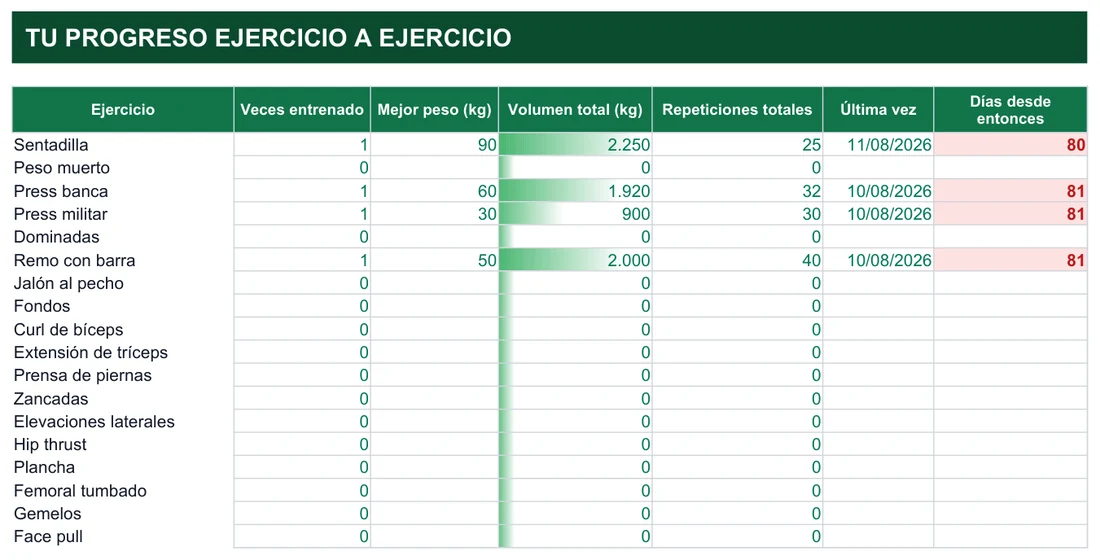
Un registro que crece con cada sesión: con la fila de encabezados fija sabes siempre si miras series, peso o volumen. Ver la plantilla
Ventas a lo largo del año con meses en columnas, el caso de manual para fijar fila y columna con B2. Ver la plantilla
Listados de productos con muchas columnas, donde la referencia de la izquierda no debería desaparecer. Ver la plantilla
Un movimiento por fila mes tras mes; con los títulos fijos no confundes fecha, concepto e importe. Ver la plantilla
Personas en filas y días en columnas: fija la columna de nombres y la fila de fechas. Ver la plantilla
La otra herramienta de vista para hojas grandes: pliega bloques en lugar de fijarlos. Leer la guía
Fuentes oficiales para ampliar: Inmovilizar paneles en el soporte de Microsoft, inmovilizar filas en la ayuda de Hojas de cálculo de Google y inmovilizar filas o columnas en la ayuda de LibreOffice.
Preguntas rápidas sobre inmovilizar paneles
¿Puedo inmovilizar solo la fila 5 sin las filas 1 a 4?
¿La inmovilización se guarda al cerrar el archivo?
¿Las filas inmovilizadas quedan protegidas contra cambios?
¿Puedo filtrar con la fila de encabezados inmovilizada?
¿Por qué al pasar a PDF no salen los encabezados en cada página?
¿Cómo quito la inmovilización en Google Sheets?
¿Inmovilizar fila superior fija siempre la fila 1?
Excel® es una marca registrada de Microsoft Corporation. Este sitio no está afiliado a Microsoft.