
Error #¡DESBORDAMIENTO! en Excel: qué significa y cómo arreglarlo
Qué es el error #¡DESBORDAMIENTO! (SPILL) en Excel, por qué aparece cuando la fórmula no tiene espacio para devolver resultados y cómo solucionarlo paso a paso.
Imagina que tienes una lista de ocho clientes con su zona y su importe, y quieres sacar a su derecha solo los de la zona Norte. Escribes =FILTRAR(A2:C9;B2:B9="Norte") en la celda E2, pulsas Intro y, en lugar de una tabla ordenada, aparece #¡DESBORDAMIENTO!. Ese es el error de desbordamiento de Excel: la fórmula está bien escrita, pero el resultado no cabe donde debería extenderse.
La buena noticia es que casi nunca hay que tocar la fórmula. El mensaje te indica qué obstáculo hay en el camino, y las causas se reducen a una lista corta. Aquí tienes cómo reconocerlas, en qué versiones de Excel existe este comportamiento, qué guías te ayudan a dominar las funciones que lo provocan y cómo montar la hoja para que el aviso no vuelva a aparecer. Todos los ejemplos usan la misma lista de clientes y los resultados están calculados con sus datos.
Antes de seguir leyendo, descarga la plantilla «Kardex de Inventario» y tendrás un ejemplo abierto en Excel para ir probando cada paso.
⬇️ Descargar la plantilla (gratis)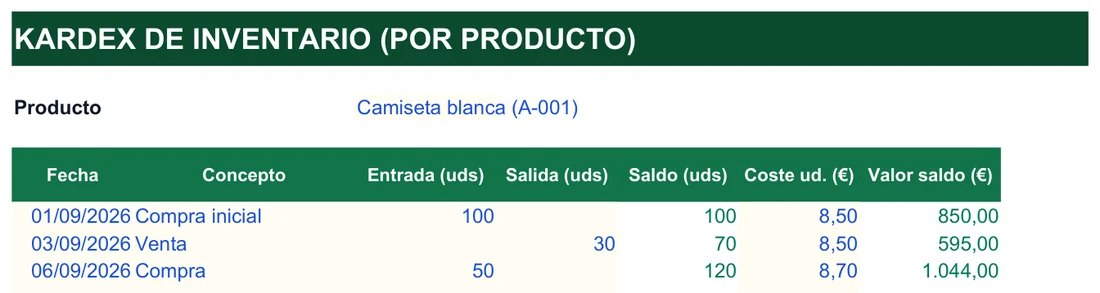
¿Qué bloquea el desborde y cómo se desbloquea?
Una fórmula de matriz dinámica escribe su resultado en varias celdas a partir de una sola: la celda ancla, donde has introducido la fórmula. El resultado ocupa un rectángulo que se llama rango de desbordamiento. Si algo impide que ese rectángulo se llene, Excel no escribe nada y muestra el error. Para ver la causa exacta, selecciona la celda con #¡DESBORDAMIENTO! y pulsa el icono de advertencia que aparece a su lado: la primera línea del menú explica el motivo. Esta es la lista de comprobación, de la causa más frecuente a la más rara.
Para seguir los ejemplos, estos son los datos de partida, en A1:C9:
| Cliente | Zona | Importe (€) |
|---|---|---|
| Ana | Norte | 120 |
| Berta | Sur | 80 |
| Carlos | Norte | 250 |
| Diana | Este | 95 |
| Eva | Norte | 60 |
| Fran | Sur | 310 |
| Gema | Este | 140 |
| Hugo | Norte | 105 |
Con la fórmula en E2, el resultado correcto son cuatro filas (Ana, Carlos, Eva y Hugo, que suman 535 €) repartidas en tres columnas. Excel calcula el tamaño del rectángulo antes de escribir: 4 filas × 3 columnas = 12 celdas, desde E2 hasta G5. Solo si las doce están vacías, y sin celdas combinadas entre ellas, escribe el resultado. Si una sola está ocupada, no escribe nada, ni siquiera las que sí estaban libres, y lo comunica con el error en la celda ancla.
- Hay celdas ocupadas dentro del rectángulo. Es la causa número uno. En el ejemplo,
=FILTRAR(A2:C9;B2:B9="Norte")devuelve 4 filas de 3 columnas, así que necesita que E2:G5 esté libre. Si en F4 hay un número, un texto o incluso un espacio en blanco, aparece el error. En el menú del icono de advertencia hay una opción para seleccionar las celdas que estorban; bórralas o muévelas y el resultado aparece solo. - Hay celdas combinadas en la zona. Una celda combinada dentro del rectángulo bloquea el desborde. Selecciona el rango, pulsa «Inicio → Combinar y centrar» para separarlas y vuelve a introducir la fórmula si es necesario.
- La fórmula está dentro de una tabla de Excel. Las tablas (las que tienen estilo y botones de filtro) no admiten fórmulas que desbordan. Escribe la fórmula fuera de la tabla o convierte la tabla en rango con «Diseño de tabla → Convertir en rango».
- El resultado es demasiado grande. La hoja tiene 1.048.576 filas y 16.384 columnas. Una fórmula como
=SECUENCIA(1048576)escrita en A2 necesitaría hasta la fila 1.048.577 y no cabe; en A1 sí cabría justo. Lo mismo ocurre horizontalmente: lo que pase de la columna XFD no se escribe. - Excel no puede saber cuántas celdas ocupará. Pasa cuando el tamaño depende de una función volátil, por ejemplo una fórmula que use ALEATORIO.ENTRE para decidir cuántas filas devolver. Calcula el tamaño en una celda aparte y fíjalo.
- Falta memoria. Con rangos gigantes o con muchas fórmulas pesadas que desbordan a la vez, Excel puede quedarse sin recursos. Reduce el alcance de la fórmula o divide el trabajo.
La primera causa explica la mayoría de los casos que llegan por búsqueda. Un caso típico es el del libro que «funcionaba ayer»: la lista de origen ha crecido, FILTRAR devuelve ahora una fila más, y esa fila choca con un total que alguien había escrito debajo del resultado. El error no salta por lo que has escrito hoy, sino por lo que ha crecido.
La plantilla de control de ventas trae 500 filas con sus importes calculados, ideal para probar FILTRAR y UNICOS. Gratis.
¿En qué versiones de Excel existe el desbordamiento?
Si ves #¡DESBORDAMIENTO! es porque tu Excel entiende las matrices dinámicas. Si en cambio un compañero abre el mismo libro y ve otra cosa, la causa suele estar en la versión. Esta ficha resume qué pasa en cada edición y qué conviene saber del error.
- Versiones con desborde
- Excel 2021, Excel 2024, Microsoft 365 y Excel para la web.
- Versiones sin desborde
- Excel 2016 y 2019: FILTRAR, UNICOS, ORDENAR o SECUENCIA devuelven #¿NOMBRE? porque la función no existe.
- Libro abierto en versión antigua
- Las fórmulas de matriz dinámica se muestran entre llaves, como fórmulas matriciales clásicas, y no se expanden igual.
- Nombre del error
- #¡DESBORDAMIENTO! en Excel en español; en inglés se llama #SPILL!, útil para buscar ayuda fuera.
- Funciones que desbordan
- FILTRAR, UNICOS, ORDENAR, SECUENCIA y TRANSPONER, además de cualquier fórmula que opere con un rango entero.
- Cómo se ve el rango
- Al seleccionar la celda ancla, un borde azul rodea el rectángulo. Las demás celdas muestran la fórmula en gris.
- Operador de referencia
- Escribir
E2#apunta a todo el rango desbordado desde E2, aunque cambie de tamaño.
El operador # es la pieza que hace útil todo esto. Si =UNICOS(B2:B9) está en la celda H2 y devuelve tres zonas (Norte, Sur y Este, en el orden en que aparecen), la fórmula =CONTARA(H2#) devuelve 3. Si mañana aparece una zona nueva, el rango pasa a cuatro celdas y el recuento se actualiza sin cambiar nada. Pero si el desborde de H2 está bloqueado, H2# hereda el error y todo lo que dependa de él también lo muestra.
¿Qué guías te ayudan a dominar las matrices dinámicas?
Casi todos los #¡DESBORDAMIENTO! nacen de las mismas funciones. Si conoces bien lo que devuelve cada una, sabrás de antemano cuánto espacio libre pedirle a la hoja. Estas guías detallan las más habituales.
- La función FILTRAR explica cómo extraer filas según una condición. Es la que más errores de desbordamiento provoca, porque el número de filas cambia con los datos.
- La función UNICOS devuelve una lista sin repeticiones, ideal para desplegables y recuentos; con ella, la clave está en no dejar nada debajo.
- La función ORDENAR reordena un rango sin tocar el original. Si el origen crece, el resultado también.
- La función SECUENCIA genera listas de números, útil para numerar o crear calendarios, y es la mejor para entender el límite de filas.
- APILARV y APILARH unen rangos en uno solo; su resultado ocupa la suma de ambos tamaños.
- La función BUSCARX puede devolver varias columnas de golpe y, por tanto, desbordar horizontalmente.
¿Qué arreglos parecen buenos y empeoran las cosas?
Ante un error rojo, el primer impulso es hacer lo que sea para que desaparezca. Algunos atajos resuelven el síntoma y crean un problema mayor. Compara.
Lo que suele hacerse
- Envolver la fórmula con
SI.ERRORpara que no se vea el aviso: el aviso desaparece, pero los datos siguen sin aparecer. - Escribir a mano los resultados esperados en las celdas libres: la próxima vez que cambie el tamaño, esos valores bloquean otra vez.
- Combinar celdas para que el informe quede «bonito» debajo de un resultado que crece.
- Copiar la fórmula en cada fila para evitar el desborde: se pierde la ventaja y se multiplican las fórmulas.
- Dejar los totales justo debajo del resultado desbordado.
Lo que funciona
- Seleccionar las celdas obstructoras desde el icono de advertencia y limpiarlas.
- Dejar libre el espacio de debajo y de la derecha de la celda ancla, y no escribir nada en él.
- Usar celdas sin combinar y recurrir a «Centrar en la selección» para el aspecto visual.
- Una sola fórmula en la celda ancla y referencias con
E2#para todo lo que dependa de ella. - Colocar los totales encima del resultado: si una columna desborda desde E2, escribe
=SUMA(E2#)en E1.
¿Qué otras formas toma el desbordamiento en tus libros?
El #¡DESBORDAMIENTO! no aparece solo con las funciones nuevas. A veces llega por un comportamiento que no esperabas, y entenderlo evita sorpresas. Estas son las cuatro situaciones más frecuentes.
Con los importes en C2:C9, escribir =C2:C9*1,21 en E2 produce 8 resultados (el primero es 145,2 y el último 127,05) que ocupan E2:E9. Si E5 contiene algo, aparece el error. Antes de las matrices dinámicas, esa misma fórmula devolvía un solo valor.
Al abrir un libro creado en una versión anterior, Excel puede insertar el símbolo @ delante de algunas referencias para conservar el resultado original. Si quieres que se expanda, quita el @. Si lo que quieres es un único valor, déjalo.
Si =UNICOS(B2:B9) está bloqueada, la fórmula =CONTARA(H2#) que cuenta su resultado también falla. Arregla siempre la primera fórmula de la cadena y las demás volverán solas.
=TRANSPONER(A2:A9) en E1 convierte 8 filas en 8 columnas (de E a L). Aquí el obstáculo está a la derecha, y es más fácil olvidarlo porque no se ve al hacer scroll hacia abajo.
Un detalle práctico: el desborde nunca atraviesa hojas. El rectángulo vive siempre en la hoja de la celda ancla. Si necesitas mostrar el resultado en otra hoja, escribe allí una referencia como =Hoja1!E2#, que reproduce el rango completo, o coloca la fórmula directamente donde vayas a leerla.
¿Qué dudas quedan después de arreglar el error?
¿Por qué aparece #¡DESBORDAMIENTO! en una fórmula que funcionaba ayer?
FILTRAR devolvía 4 filas y hoy devuelve 5, la fila extra choca con lo que haya debajo. También ocurre si alguien ha escrito un valor dentro del rango del resultado. Selecciona la celda del error y usa el icono de advertencia para localizar el obstáculo.¿Puedo desactivar el desborde para que funcione como antes?
@ a la referencia, por ejemplo =@C2:C9: pide la intersección implícita, que es lo que hacía Excel en versiones antiguas. Para repartir un resultado fijo en celdas, copia el rango desbordado y pégalo como valores.¿Se puede editar o borrar una sola celda del rango desbordado?
¿Por qué mi compañero ve #¿NOMBRE? en lugar del resultado?
¿Puedo usar FILTRAR dentro de una tabla de Excel?
Ventas[Importe]. Así la fórmula se extiende cuando añades filas a la tabla, y su resultado queda en una zona libre de la hoja.¿Cómo sé hasta dónde llegará el resultado antes de escribir la fórmula?
FILTRAR(A2:C9;B2:B9="Norte") devuelve 4 filas × 3 columnas = 12 celdas, mientras que FILTRAR(A2:C9;C2:C9>100) devuelve 5 filas × 3 columnas = 15 celdas (Ana, Carlos, Fran, Gema y Hugo). Con ese dato sabes cuánto espacio dejar libre.¿Cómo conservo el resultado fijo sin dejar la fórmula?
¿Cómo diseño la hoja para que el error no vuelva?
Un buen diseño evita la mayoría de los avisos antes de que ocurran. La idea central: un resultado que puede crecer necesita un espacio que nadie más use. Estas pautas lo consiguen sin complicar la hoja.
- Reserva el espacio hacia abajo y hacia la derecha. Coloca cada fórmula que desborda en una celda con nada debajo. Si hay varias, ponlas en columnas separadas por una columna vacía.
- Pon los totales arriba, no debajo. Un resumen encima del resultado, como
=CONTARA(H2#)en la fila superior, no choca con el crecimiento. - Usa una hoja para informes. Separa los datos de origen de las fórmulas que desbordan. Así nadie escribe a mano dentro del rango por error.
- Evita las celdas combinadas. Si necesitas centrar un título sobre varias columnas, usa «Centrar en la selección» en el formato de celda.
- Fija tamaños con un cálculo auxiliar. Si el número de filas depende de una condición, calcúlalo en otra celda (con
CONTAR.SI, por ejemplo) y comprueba que cabe antes de lanzar la fórmula. - Referencia con el operador. Escribe
E2#en lugar de un rango fijo comoE2:G5: sigue el tamaño real del resultado. - Documenta la celda ancla. Una nota («Esta fórmula desborda hacia abajo: no escribir debajo») ahorra a otros usuarios una visita al icono de advertencia.
Con estas costumbres, el aviso se convierte en una señal útil. Cuando aparezca, sabrás que algo ocupa el camino y dónde buscarlo. Si quieres profundizar en cómo prevenir otros errores de fórmulas, la guía de SI.ERROR explica cuándo conviene ocultar un fallo y cuándo conviene dejarlo a la vista.
Excel® es una marca registrada de Microsoft Corporation. Este sitio no está afiliado a Microsoft.