
Plantilla Excel de Seguimiento de Inversiones (Gratis)
Descarga la plantilla Excel de seguimiento de inversiones: registra tu cartera, calcula ganancia, rentabilidad y peso de cada activo. Plantilla gratis.
Cuando tienes un fondo, un par de ETF, algún bono y quizá un plan de pensiones repartidos entre dos o tres plataformas, es fácil perder la visión de conjunto. Esta plantilla Excel de seguimiento de inversiones te permite registrar tu cartera en un único sitio y ver de un vistazo cuánto has invertido, cuánto vale hoy y cuánto pesa cada producto.
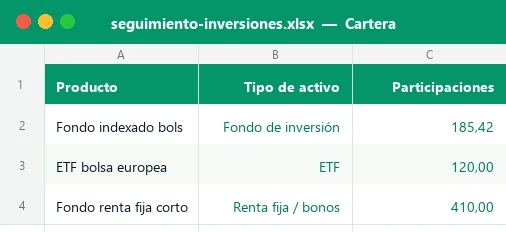
El archivo incluye cuatro hojas visibles: Panel con nueve indicadores, un reparto por tipo de activo y dos gráficos; Cartera con hasta 40 posiciones y fórmulas de ganancia, rentabilidad y peso; Evolución para anotar cada mes tus aportaciones y el valor total; e Instrucciones. Trae una cartera ficticia de 12 posiciones con 62.746,62 € invertidos. Es un registro informativo: no recomienda ningún producto.
Para quién es y qué te aporta
Un seguimiento de inversiones responde a tres preguntas básicas: cuánto has puesto, cuánto vale ahora y cómo está repartido. Las apps de cada banco o broker solo te enseñan su parte; esta hoja junta todas tus posiciones, estén donde estén, y las trata con las mismas reglas.
Está pensada para inversores particulares con una cartera pequeña o mediana, de 3 a 40 productos: fondos, ETF, acciones, bonos, planes de pensiones, depósitos o alguna posición en materias primas. No necesitas conexión a internet ni macros: los precios actuales los copias tú de tu plataforma cuando quieras actualizar la foto.
Cómo rellenarla en 8 pasos
Todo el trabajo se hace en las celdas de fondo crema y texto azul. Las verdes se calculan solas y están protegidas (sin contraseña) para que no las borres sin querer.
- En la hoja Cartera, celda D5, escribe la fecha en que copiaste los precios actuales.
- En D6 fija el peso máximo por posición que quieres vigilar (en el ejemplo, un 15 %).
- Borra el ejemplo ficticio de las filas 8 a 47 y escribe tus productos, uno por fila.
- Elige el tipo de activo en el desplegable de la columna C: así el Panel agrupa bien tu cartera.
- Indica participaciones, precio medio de compra, precio actual y fecha de la primera compra.
- Mira las columnas verdes: invertido, valor actual, ganancia o pérdida, rentabilidad, peso, años en cartera y estado.
- En la hoja Evolución, rellena D5 y D6 con lo aportado y el valor antes del primer mes, y después una fila por mes.
- Abre el Panel para ver indicadores, reparto por tipo de activo y los gráficos.
Qué calcula cada columna
Las fórmulas son sencillas y auditables: puedes pinchar en cualquier celda verde y ver exactamente de dónde sale el número. Ninguna usa funciones recientes, así que funciona igual en Excel 2016 y en LibreOffice. Si quieres entender mejor el cálculo de porcentajes, tienes una guía para calcular porcentajes en Excel.
| Columna | Qué calcula | Cómo |
|---|---|---|
| Invertido | Dinero puesto en la posición | Participaciones × precio medio de compra |
| Valor actual | Lo que vale hoy | Participaciones × precio actual |
| Ganancia / pérdida | Diferencia en euros | Valor actual − Invertido |
| Rentabilidad | Diferencia en porcentaje | Ganancia o pérdida ÷ Invertido |
| Peso en cartera | Parte del total que ocupa | Valor actual ÷ valor total de la cartera |
| Años en cartera | Antigüedad de la posición | (Fecha de D5 − primera compra) ÷ 365,25 |
| Alerta de peso | Aviso de concentración | «Peso alto» si el peso supera el límite de D6 |
Ejemplo con la cartera de muestra
Con las 12 posiciones ficticias del archivo, el Panel muestra 62.746,62 € invertidos, un valor actual de 70.359,58 € y una ganancia de 7.612,96 €, es decir, una rentabilidad bruta del 12,13 %. Por tipo de activo, los ETF pesan un 25,8 % y la renta fija un 24,7 %.
| Posición (ficticia) | Invertido | Valor actual | Rentabilidad |
|---|---|---|---|
| ETC oro físico | 4.682,50 € | 6.045,00 € | +29,1 % |
| Plan de pensiones (ejemplo) | 7.399,16 € | 9.178,71 € | +24,1 % |
| Fondo indexado bolsa global | 7.160,96 € | 8.686,97 € | +21,3 % |
| Acciones Empresa Alfa | 2.794,50 € | 2.628,00 € | −6,0 % |
El bono del Estado 2030 es la posición más grande, con un 17,2 % del total. Como el límite del ejemplo está en el 15 %, la columna de alerta lo marca como «Peso alto» y el Panel cuenta 1 posición con peso alto. Es solo un semáforo para que lo revises tú; el umbral lo decides tú.
Cómo leer el Panel y el gráfico de evolución
El Panel resume la cartera con nueve indicadores: capital invertido, valor actual, ganancia o pérdida, rentabilidad total, número de posiciones, posiciones con peso alto, mejor posición, peor posición y mayor peso. Debajo, una tabla agrupa la cartera por tipo de activo con su peso, su ganancia y su rentabilidad, y un gráfico circular te enseña el reparto.
El segundo gráfico compara el valor de la cartera con el capital aportado acumulado en los últimos 12 meses registrados. Mientras la línea del valor esté por encima de la de lo aportado, vas en positivo; la distancia entre ambas es tu ganancia. Si quieres personalizar gráficos, mira cómo hacer un gráfico en Excel.
Errores frecuentes al llevar el registro
La mayoría de las cifras raras salen de datos mal introducidos, no de las fórmulas. Revisa estos puntos antes de fiarte de un resultado:
| Error | Consecuencia | Solución |
|---|---|---|
| Precio medio sin recalcular tras una compra | Rentabilidad falsa | Usa (importe anterior + importe nuevo) ÷ participaciones totales |
| Mezclar precios de fechas distintas | Valor total incoherente | Actualiza todos los precios el mismo día y anótalo en D5 |
| Olvidar el tipo de activo | El producto no sale en el reparto del Panel | Elígelo siempre en el desplegable |
| Contar dos veces un producto | Pesos inflados | Una fila por producto, sumando participaciones |
Personalízala: avisos, tipos y más filas
Puedes añadir tipos de activo propios editando la lista de la hoja oculta Listas (Revisar > Mostrar hoja). Si usas más de nueve categorías, amplía también la tabla de reparto del Panel. Las posiciones que vendas por completo se quitan dejando la fila en blanco o poniendo cero participaciones.
Los avisos visuales usan formato condicional: rojo para pérdidas, verde para ganancias y ámbar para pesos altos. El reparto por tipo se basa en SUMAR.SI, así que, si quieres añadir otra agrupación (por ejemplo, por plataforma), basta con copiar el patrón. Y si compartes el archivo, recuerda cómo proteger celdas en Excel.
Excel frente a las apps de cada plataforma
Las aplicaciones de los brokers son cómodas, pero cada una ve solo sus propios productos. Una hoja de Excel junta todo, no depende de que una plataforma cambie su diseño y te permite añadir tus propios criterios, como el límite de peso o el tipo de activo.
A cambio, tienes que actualizar los precios a mano. Para un seguimiento mensual o trimestral, que es lo razonable en una cartera a largo plazo, es un precio pequeño por tener los datos ordenados, tuyos y privados: el archivo se queda en tu ordenador.
Qué incluye el archivo
El libro tiene cuatro hojas visibles y una oculta. En Cartera introduces hasta 40 posiciones y las fórmulas calculan invertido, valor actual, ganancia, rentabilidad, peso, años en cartera, estado y alerta con IF, ROUND y COUNT. Evolución acumula aportaciones con SUM, calcula la ganancia, la rentabilidad acumulada y la variación mensual sin aportaciones. Panel reúne nueve indicadores, localiza la mejor y la peor posición con INDEX y MATCH, agrupa por tipo con SUMIF y dibuja un gráfico circular y otro de líneas. Instrucciones explica el uso, y Listas, oculta, guarda los tipos de activo. Las hojas están protegidas sin contraseña.
Preguntas y respuestas
¿Esta plantilla me recomienda en qué invertir?
¿Se actualizan solos los precios de mis activos?
¿Cuántos productos puedo registrar?
¿Cómo calculo el precio medio si compro varias veces?
¿La rentabilidad incluye comisiones e impuestos?
¿Para qué sirve el aviso de peso alto?
¿Puedo usarla con criptoactivos u otras divisas?
¿Funciona en LibreOffice y en Google Sheets?
Plantillas relacionadas
No afiliado a Microsoft. Excel® es una marca registrada de Microsoft Corporation.